






選択範囲を作成してオブジェクトを選択した場合、最初に描画したオブジェク
トのサイズが基準となります。[Shift] キーを押しながらクリックして選択した場
合、最初に選択したオブジェクトのサイズが基準となります。
2. 「アレンジ」メニューから「サイズ」を選択し、「同じ幅にする」、または
「同じ高さにする」を選択します。
オブジェクトの移動
オブジェクトは次の方法で位置を変更します。
ドラッグによるオブジェクトの移動
1. オブジェクトを選択します。
2. オブジェクト上にマウスのカーソルを配置します。
「塗りの表示」がオフの場合、オブジェクト内にマウスのカーソルを配置しても、
移動モードにならないので注意してください。この場合は、オブジェクトの境界
線にカーソルを移動してください。
3. クリック&ドラッグしてオブジェクトを別の位置に移動します。
• [Ctrl] キーを押しながらドラッグすると、オブジェクトのコピーが
作成されます。
• [Shift] キーを押しながらドラッグすると、移動する方向を水平、
垂直および 45 度に制限します。
デザインセントラルでのオブジェクトの移動
オブジェクトの位置を正確に指定する必要がある場合は、次のように
デザインセントラルを使用します。
1. オブジェクトを選択します。
デザインセントラルに「拡大・縮小」タブが表示されます。
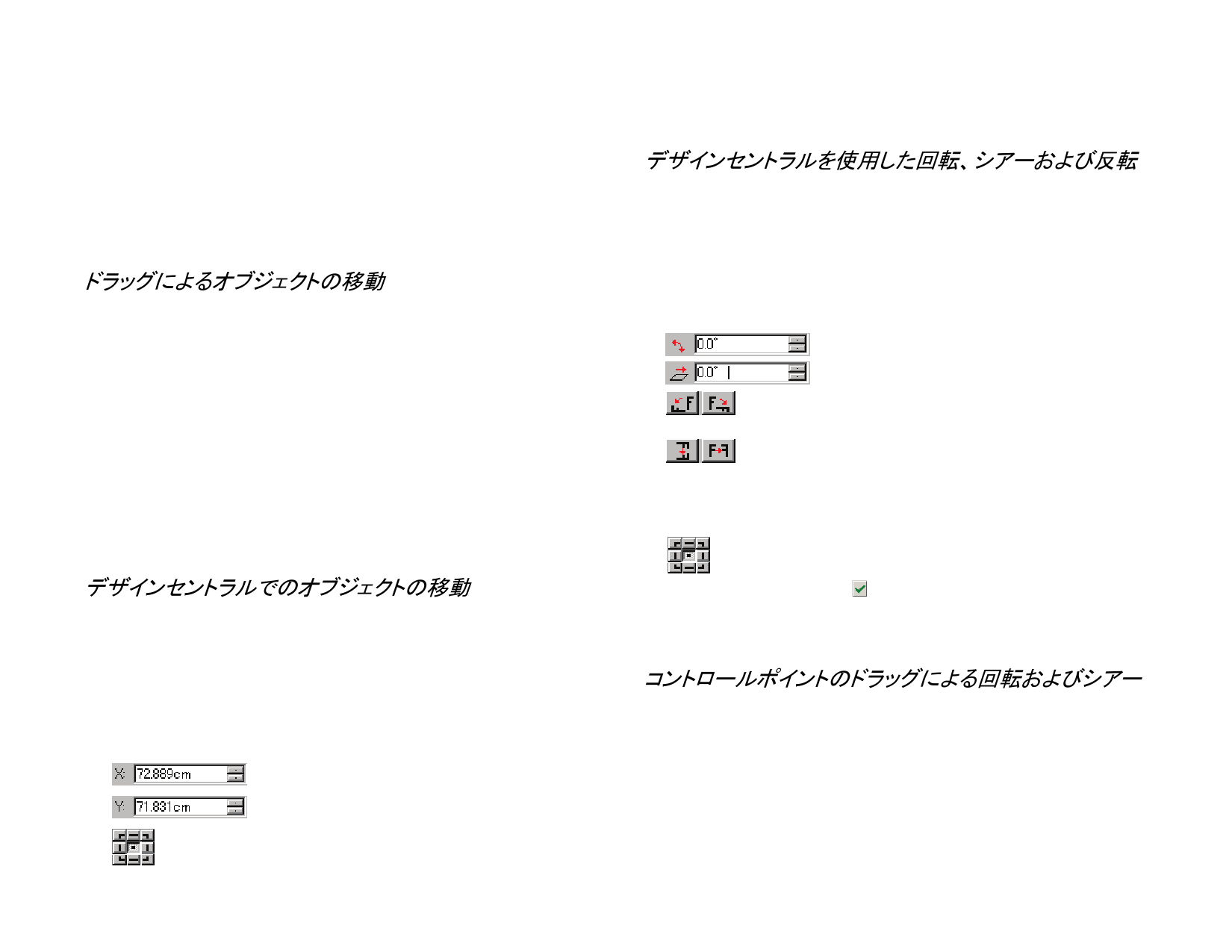
2. デザインセントラルの「X」、「Y」座標の値を変更します。
選択したオブジェクトの水平位置
選択したオブジェクトの垂直位置
座標を測定するオブジェクトの原点の位置
オブジェクトの回転、シアー、および反転
オブジェクトは次の方法で、回転または反転します。
デザインセントラルを使用した回転、シアーおよび反転
デザインセントラルで、回転角度を正確に指定してオブジェクトを回転
するには:
1. オブジェクトを選択します。
2. 「アレンジ」メニューから「回転」を選択します。
3. デザインセントラルで値を入力します。
選択したオブジェクトの回転角度
元のオブジェクトを
残す
選択したオブジェクトのシアー角度
選択したオブジェクトを反時計回り、または
時計回りに 90 度回転します
選択したオブジェクトを上下、または左右に
反転します
元のオブジェクトを残したまま、オブジェクト
を回転、または反転します
選択したポイントが基点となります
4. 「適用」をクリックします。
オブジェクトの回転にはデザインセントラルを使用することもできますが、
一部表示されないオプションがあります。
コントロールポイントのドラッグによる回転およびシアー
選択したオブジェクトの「回転」または「シアー」コントロールポイントをド
ラッグすることで、オブジェクトを回転またはシアーすることができます。
1. オブジェクトを選択します。
2. デザインセントラルの「回転」タブをクリックします。
3. デザインセントラルの原点グリッドをクリックして基点を指定するか、
基点をクリック&ドラッグして任意の位置に配置します。[Ctrl] キー
© 2010 SA International
43


































































































