






2. 「 ファ イ ル タイ プ 」 ドロッ プ ダウ ンメ ニ ュ ーか ら 、「 Bad Wrap 用
TIFF」を選択します。 このオプションを選択すると、すべてのレイ
ヤーがそのままでファイルがインポートされます。
3. Bad Wrap テンプレートファイルを参照して、「開く」をクリックします。
4. 単一レイヤーでファイルを開くかどうかを尋ねられたら、「いいえ」を
選択します。ファイルのインポート時に、デザインウィンドウの左下
のステータスバーで進行状況を確認できます。
5. デザインエディタを開いて、ウィンドウを拡張し、ファイルからイン
ポートされたすべてのレイヤーを表示します。
6. これで、デザインオブジェクトのインポートの準備が整いました。"デ
ザインレイヤー" レイヤーが選択されていることを確認し、イメージ
が正しくテンプレートに配置されるようにします。
特殊効果を適用したオブジェクトの選択
特殊効果を適用したオブジェクト(アウトラインなどを適用したオブジェ
クト)を選択するには:
1. 「選択」引き出しパレットから「ダイレクト選択」ツールを選択します。
2. 選択するオブジェクトをクリックします。
または
3. 選択ツールを選択します。
4. [Ctrl] キーを押しながら、選択するオブジェクトをダブルクリックしま
す。
Tab キーを使用したオブジェクトの選択
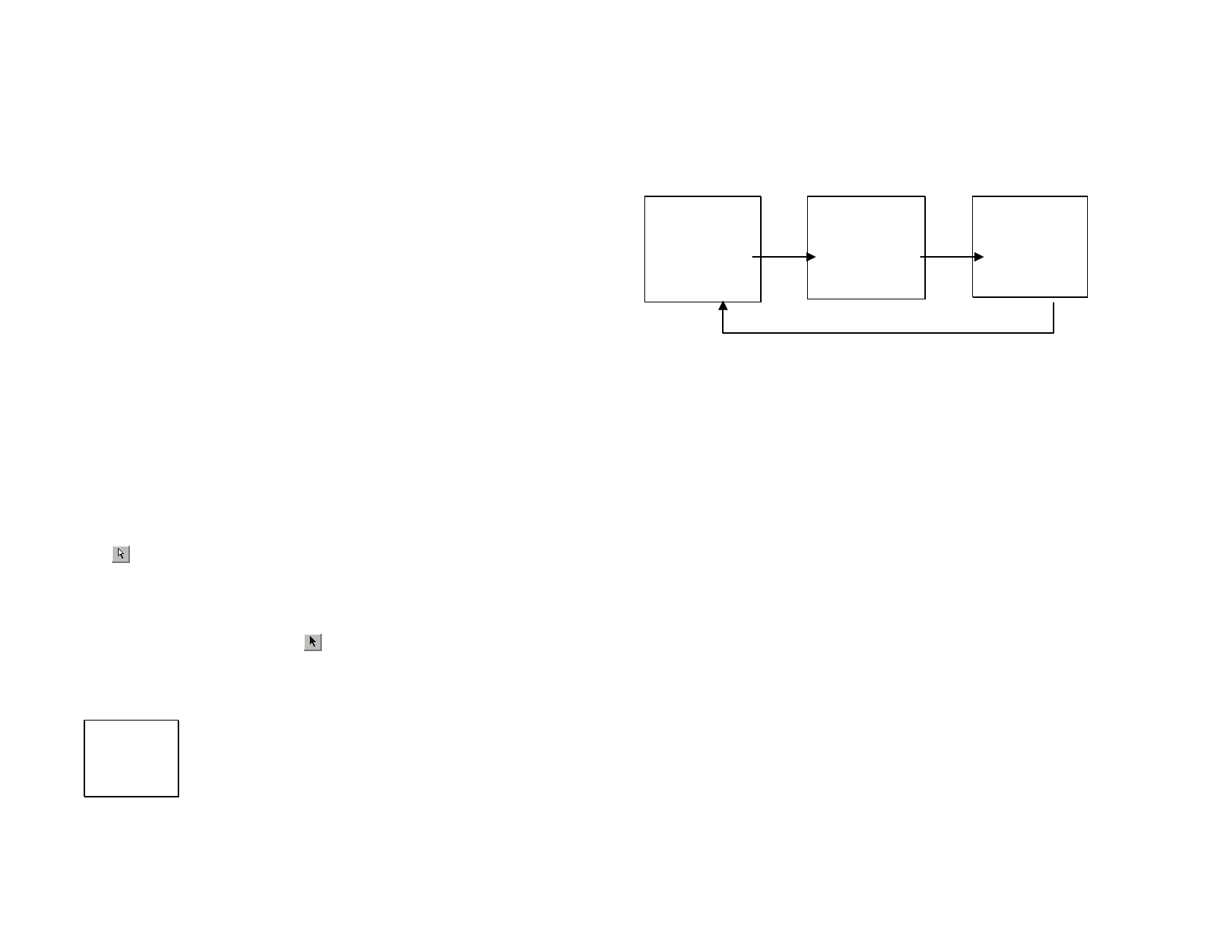
オブジェクトを選択した状態で [Tab] キーを押すと、次のオブジェクトが
選択されます。この場合、オブジェクトは、作成した順番に選択されま
す。
TAB キー
TAB キー
TAB キー
デザインエディタを使用したオブジェクトの選択
デザインエディタ - 「オブジェクト」タブを使用して、オブジェクトを選択す
ることができます。詳細は、37 ページの「オブジェクトタブを使用したオ
ブジェクトの選択」を参照してください。
全てのオブジェクトの選択
書類内の全オブジェクトを選択するには、「編集」メニューから「選択」を
選択し、「全て選択」をクリックします。
全てのオブジェクトの選択解除
選択した全オブジェクトの選択を解除するには、次のいずれかの手順
を実行します。
• 「編集」メニューから「選択」を選択し、「選択を解除」を選択します。
• 書類内の空白の部分をクリックします。
アウトラインを適用した長方形を選択した例
40
© 2010 SA International


































































































