- You are here:
- AM.CO.ZABuythisCNC Utilities Homepage
- RAYCUT-Fiber-Laser-Machine
- Component Manuals
- 方菱激光系统L5210H使用说明书.pdf
- Page 84 of 110
第十二章 图形管理
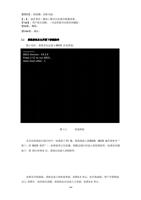
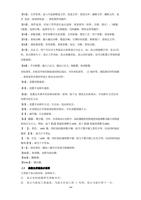
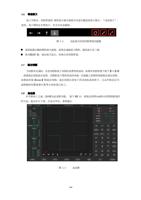
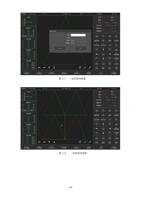
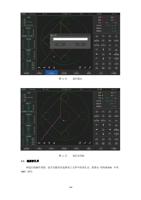
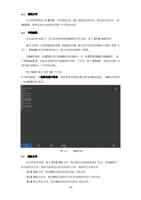
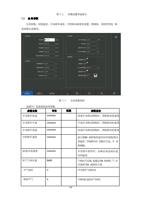
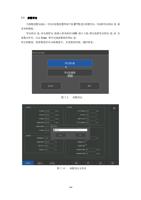
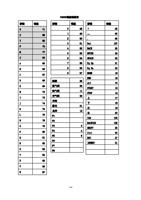
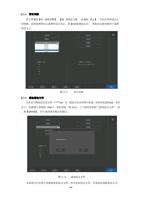
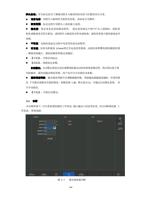
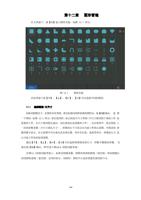
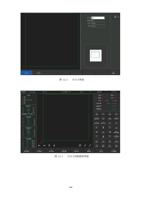
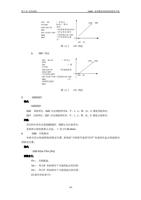
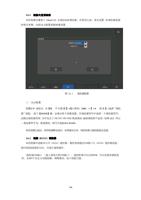
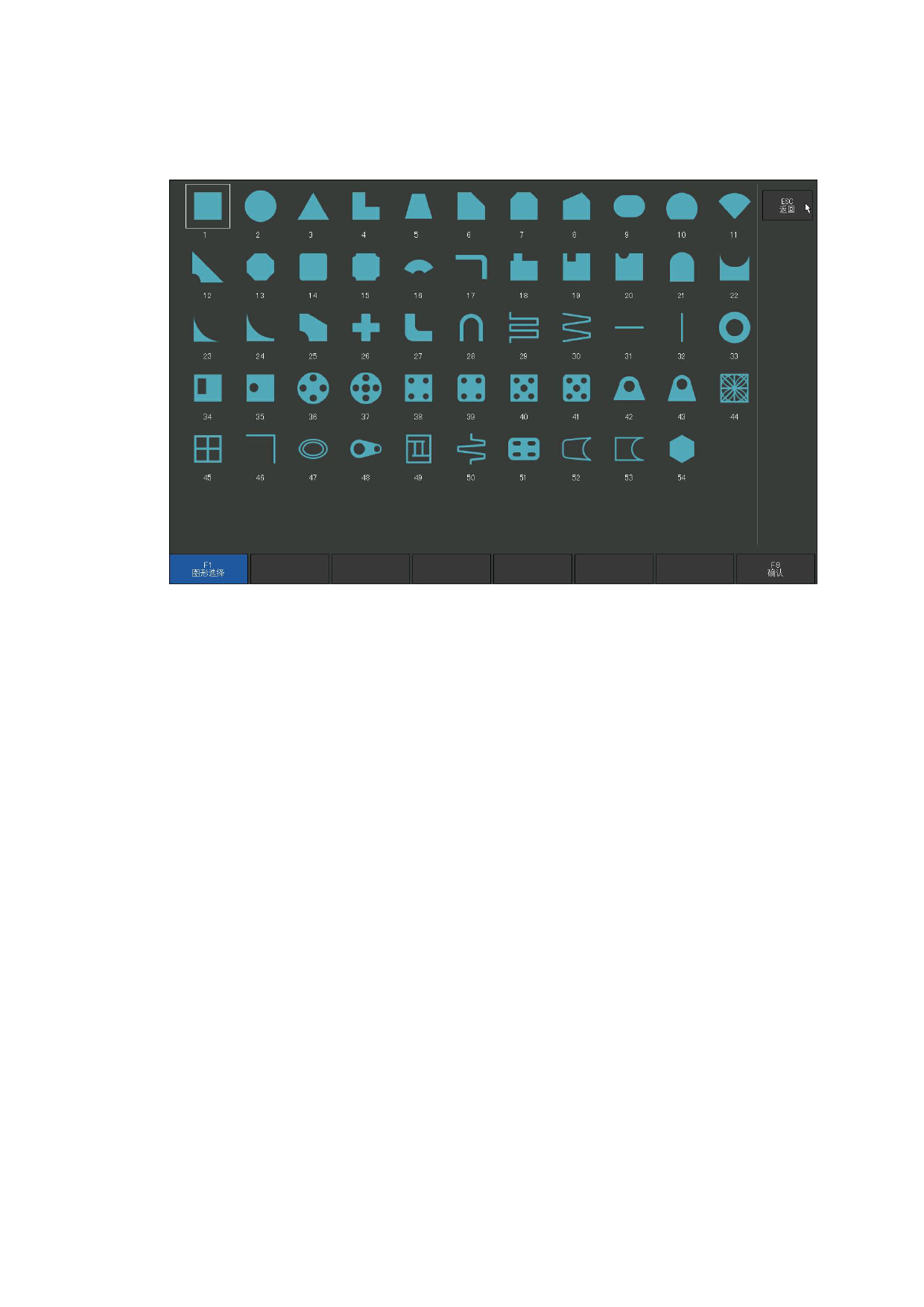
在主界面下,按【F1】进入图库页面,如图 12.1 所示。
图 12.1 图库页面
在此界面下按【↑】、【↓】、【←】、【→】可以选择不同的图形。
12.1 选择图形/片尺寸
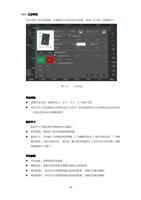
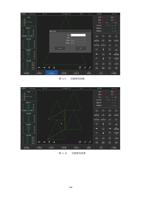
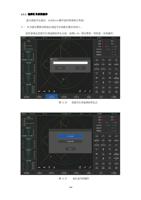
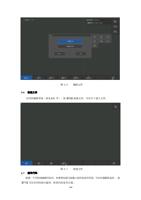
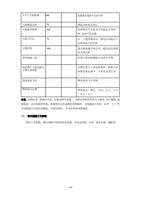
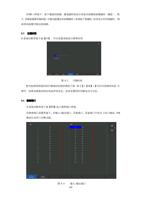
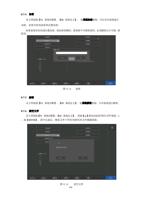
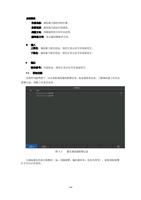
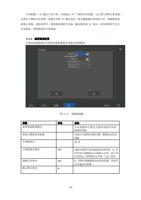
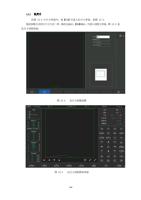
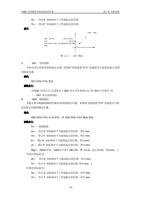
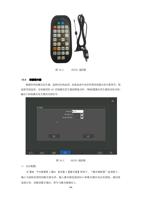
在板切割模式下,在图库首页界面,将光标移动到所需要的图形后,按【F8】确认, 选 择
一个图库,如图 12.2 所示。初次使用时,显示的是片尺寸界面(片尺寸指切割下来的工件 是
需要的工件,孔尺寸指切割完成后,切出来的孔是需要的工件)。以后使用中,将会保持 上
一次的参数设置(片尺寸或孔尺寸)。屏幕的右下方显示出当前工件的示意图,可修改的 参
数用数字表示,在示意图中可以看出其具体位置,单位有长度、角度等单位。屏幕的左方 显
示当前工件的实际效果图。
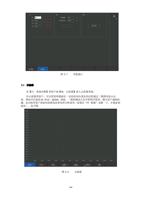
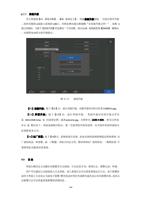
通过【↑】、【↓】、【←】、【→】可以选择需要修改的尺寸。用数字键修改参数, 完
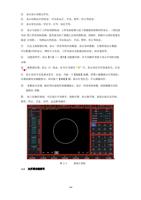
成后按【F8】确认,即可进入图12.3 切割功能界面。
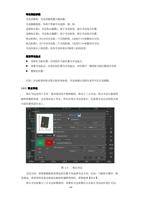
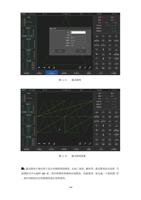
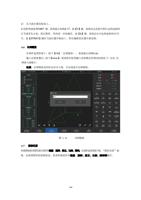
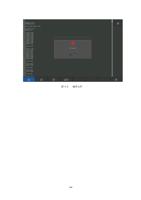
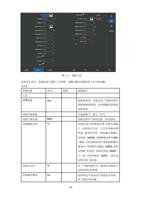
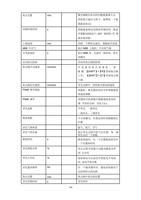
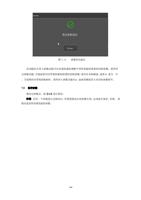
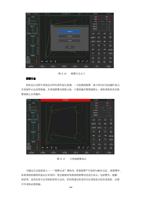
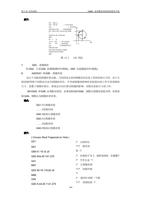
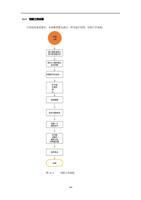
在图12.3切割功能界面上,如果有割缝设置,则图形原始轮廓线(绿色线)和加割缝后
的切割轨迹线(蓝色线)会同时显示。切割时,割炬中心是沿着蓝色线切割下去。
110