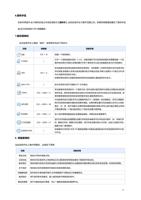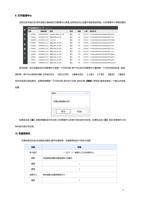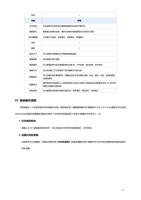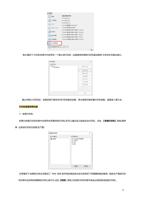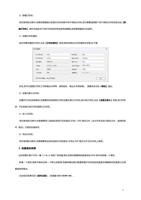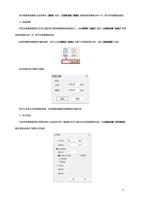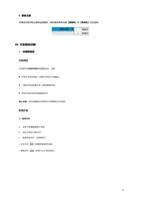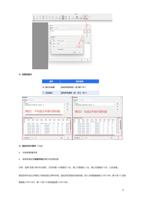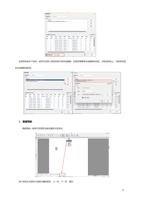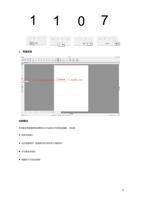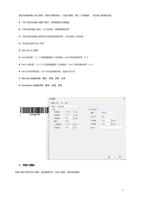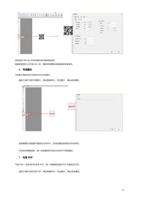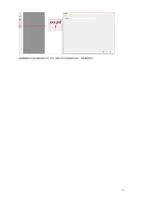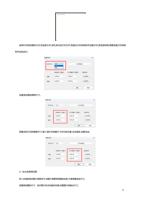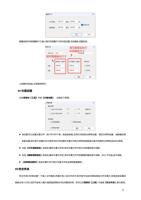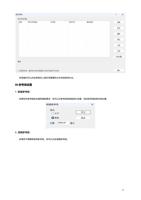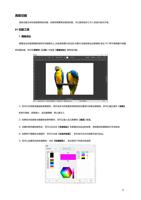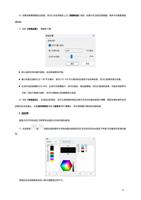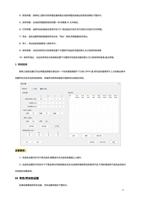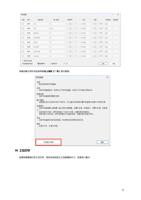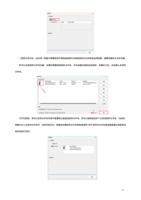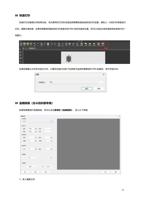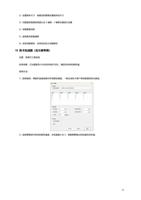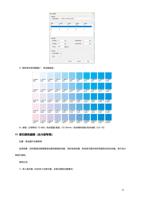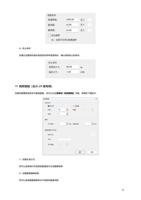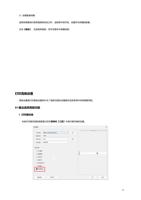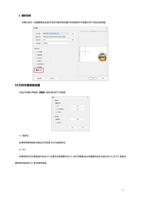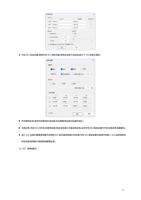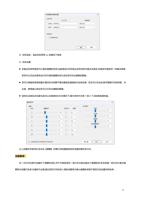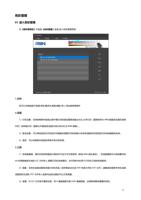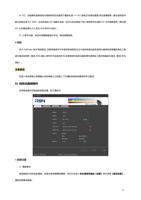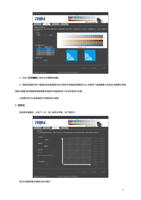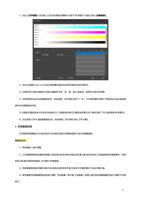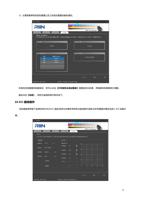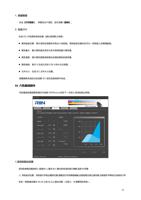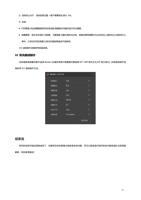
目前支持的变量规则有 3 种,分别是序列号、日历、文本。
备注:所谓“变量”,指的是绑定在条形码上的规则,其规定了条形码是怎么变的,例如把 1 个序列号变量绑定到 1 个
QRCODE 二维码上,打印 100 张,序列号假设自定义编辑成从 001 到 100,则二维码图案会有变化,扫码出来的结果就是 001
到 100。
05 显示设置
1. 参考线
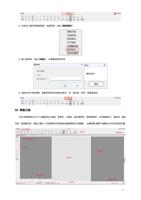
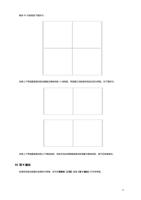
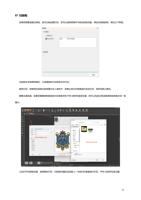
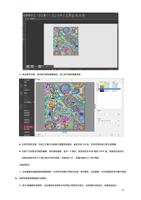
1)把鼠标放在标尺区域,按住鼠标左键拖动鼠标,可以脱出参考线;
2)把鼠标放到参考线上并按住键盘的 Ctrl 键,鼠标会变成双向箭头,可拖动参考线;
3)将参考线拖回标尺区,则参考线在画布中消失。
2. 自动对齐线
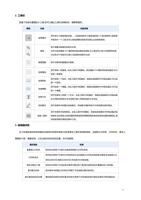
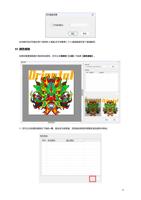
当画布有 2 个或 2 个以上的图元,拖动某图元时,会自动出现对齐线,自动对齐线可协助用户对页面进行排版。
3. 调节标尺
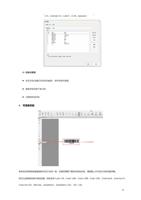
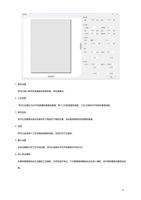
调节标尺:为了显示出画布和图像的实际大小及位置,锐印 RIP 软件设置了标尺(包括水平标尺和垂直标尺)。您可以通
过标尺上的刻度判断出画布和图像的大小,以及图像在画布上的位置,以帮助您完成排版的操作。
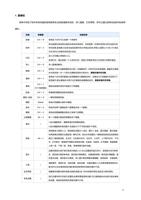
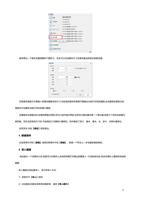
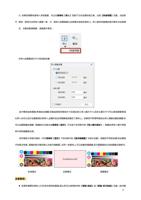
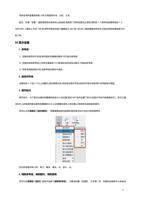
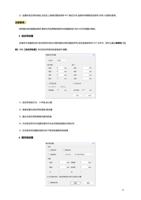
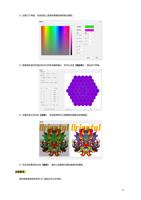
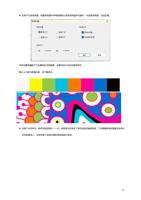
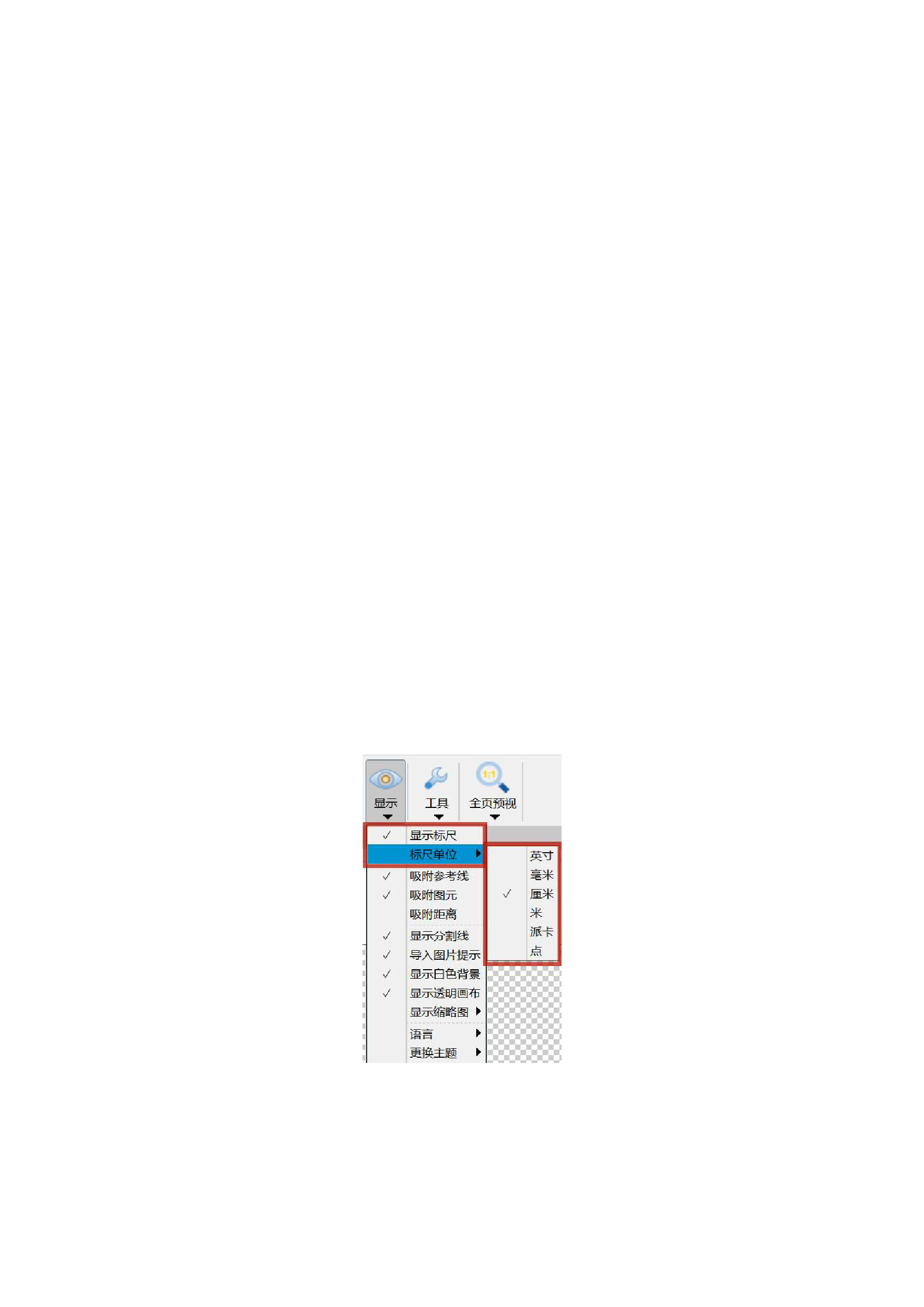
您可以点击菜单栏【显示按钮】,根据需要选择当前画布是否显示标尺及标尺的刻度单位
标尺的刻度共有六种:英寸、毫米、厘米、米、派卡、点。
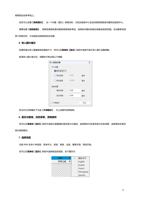
4. 吸附参考线、吸附图元、吸附距离
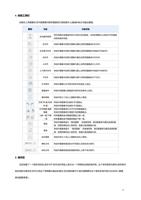
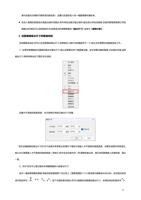
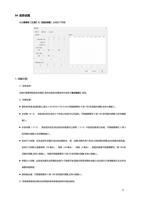
您可以在菜单栏【显示】按钮中选择【吸附参考线】,当移动对象(如图形、文本等)时,对象的边缘或中心会自动
31