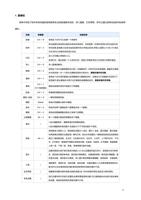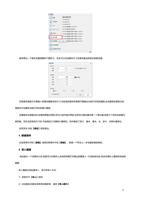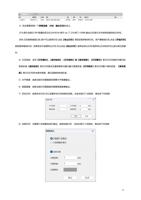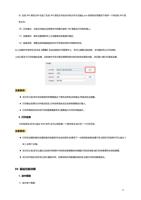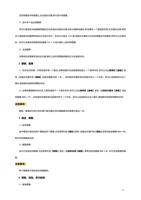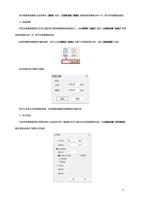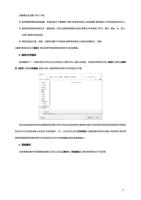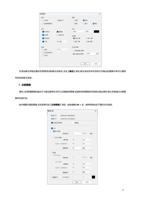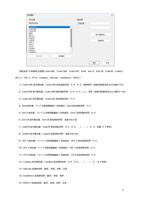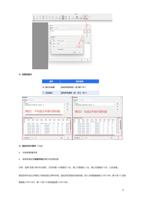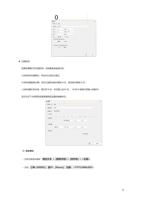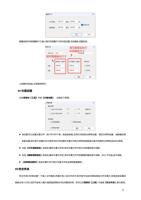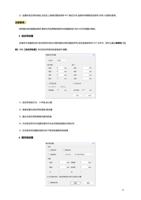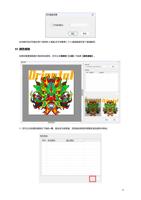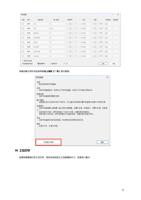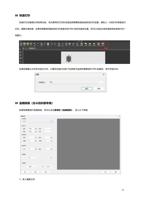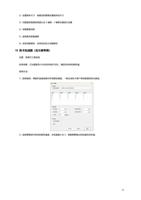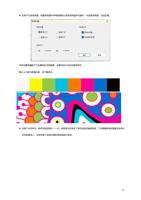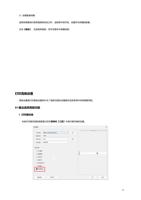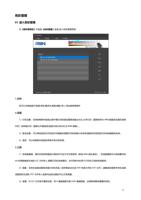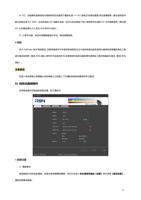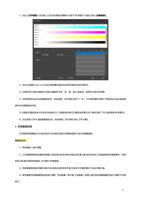
9)生成 JPG 预览文件:勾选了生成 JPG 预览文件会在本地文件方式输出 prn 的同时在同路径下保存一个同名的 JPG 预
览文件。
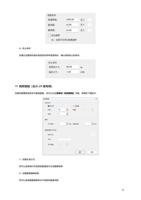
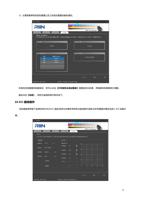
10)正向输出:勾选正向输出会使画布中的图元旋转 180 度输出打印到机器上。
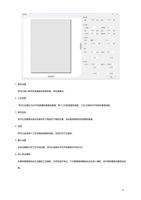
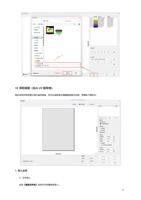
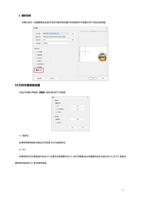
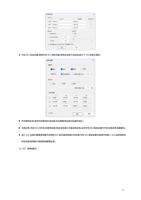
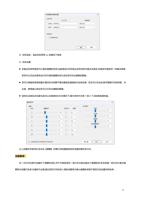
11)设置画布:画布设置请参考上文设置画布参数操作描述。
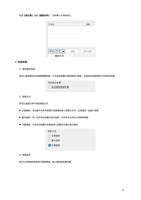
12)磁盘信息:查看当前电脑磁盘的总共可存储空间和可用剩余空间。
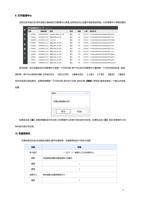
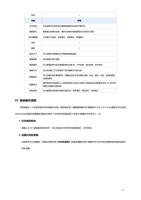
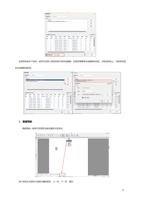
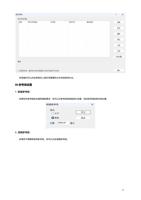
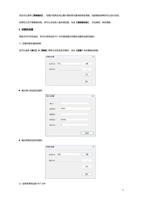
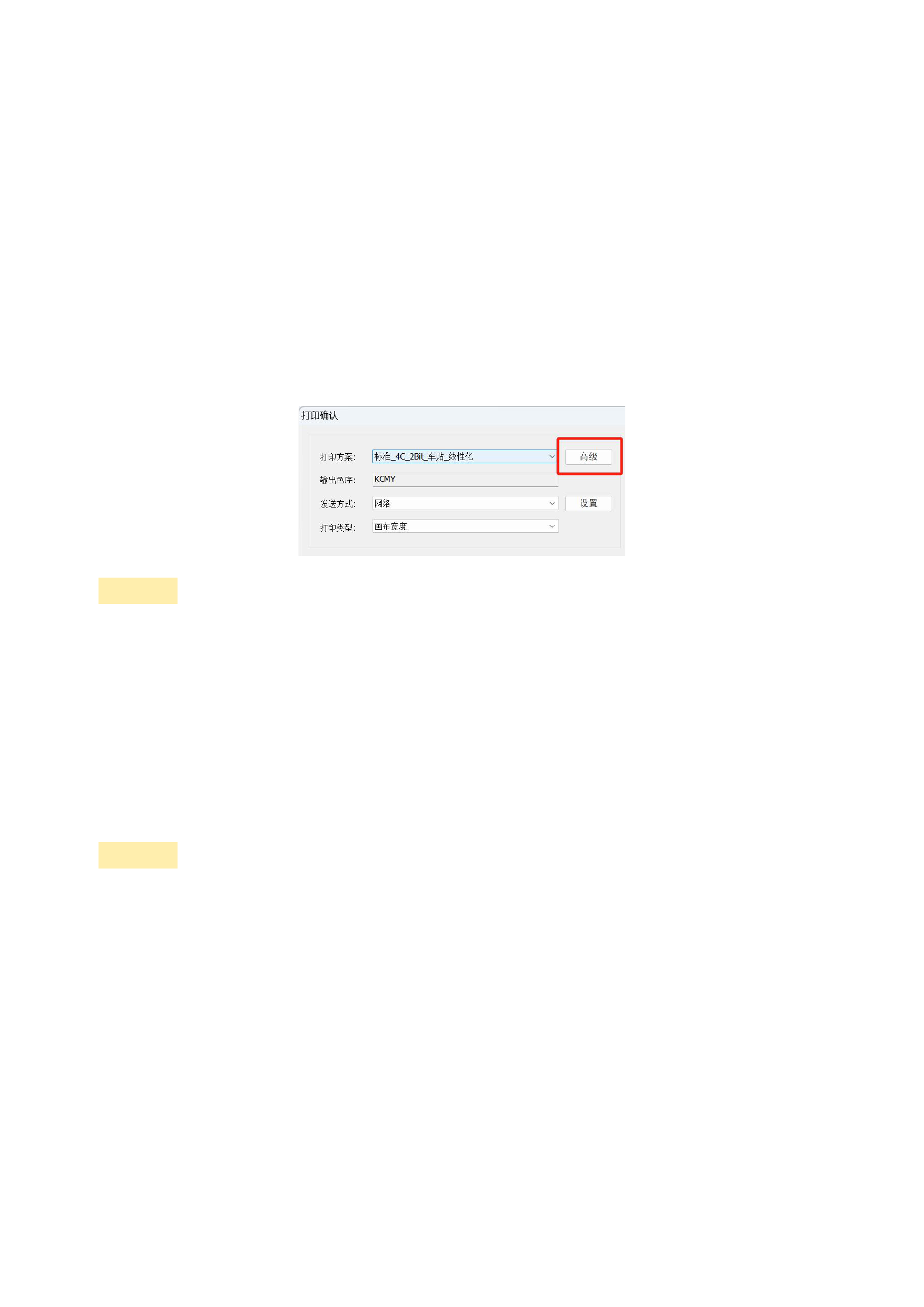
以上设置好并保存后,您点击【打印】后自动跳转打印管理中心,您可以查看当前进程,也可随时终止打印进程。
上述只是关于打印的基础设置,实际操作中您可能还需要用到与色彩相关的高级功能,详见第六章打印高级设置。
注意事项:
在打印之前,软件会检查是否有图像超出了画布边界线,如有超出,界面会给出提醒。
打印输出如果为文件格式的话,文件的存放地点及名称将需要自行输入。
打印所需的时间与待打印的图像幅面有关,图像越大打印时间就越长。
8. 打印结束
打印结束后,您可以退出 RIIN 软件,也可以再新建一个画布项目,进行另一个打印任务。
注意事项:
打印机设置和画布设置的相关参数软件会自动保存,如果您下一次使用的参数设置不变,您的打印流程中可以省去 2
和 3 这两个步骤。
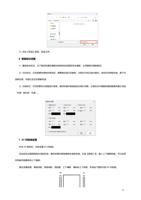
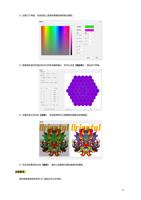
在打印之前,您可以通过点击软件菜单栏中的色彩管理模块来调整打印色彩参数,使打印效果更符合您的需要。
在打印开始时,软件将占用大量的内存。如果您的内存配置较低的话,会使打印时间略微延长。
04 基础功能详解
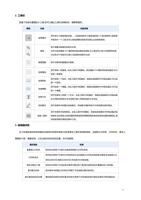
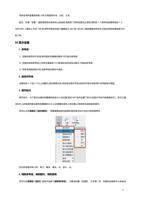
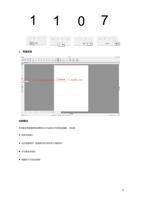
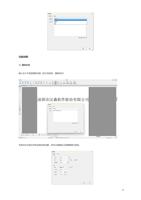
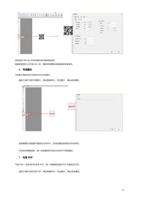
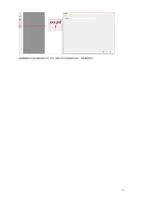
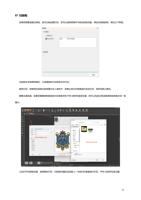
1. 选中图像
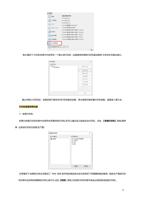
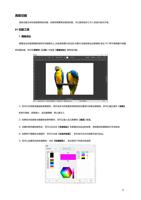
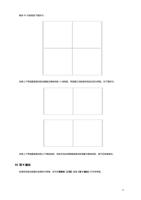
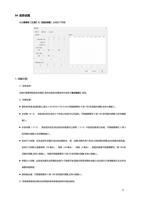
1)选中单个图像:
23