粘贴
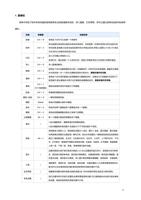
功能
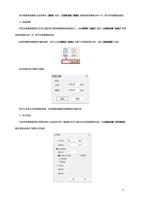
多次粘贴
删除脚注
显示缩略图
组合
解散
输出尺寸
图像裁剪
图像属性
编辑文本
图像描边
图像巡边
画布信息
/
详情
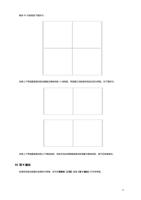
在当前画布中粘贴多份复制的图像并按设定平铺分布
删除图元的脚注信息。要执行此操作前提是图元已经添加了脚注
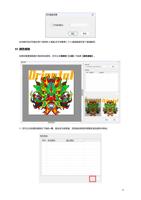
三种模式可选择,标准模式,边框模式,高精模式
/
/
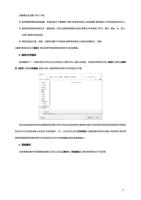
可以设置选中图像的水平宽度和垂直高度
对所选图元进行裁剪
可以查看画布中选中图像的基本信息,如:文件信息、输出信息、状态信息
在已经创建了文本的情况下再次编辑文本的内容
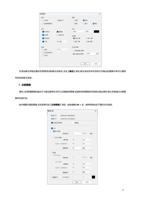
可以设置自绘矢量图矩形、椭圆的边线,支持设置无边线、实线、虚线、点线、边线的宽度、
边线的颜色
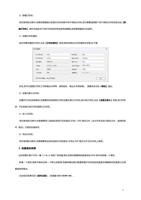
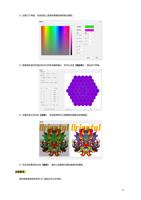
辅助使用在切割裁切上,对选择的图片巡边后,在图片边缘绘制出边缘细线,导出 PLT 即可得
到图片的整体切割轮廓
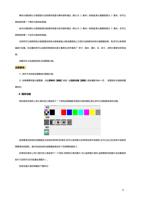
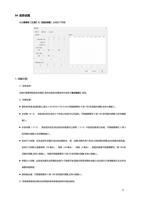
可以查看到当前画布的基本信息,如:画布属性、图元统计、其他统计
03 基础操作流程
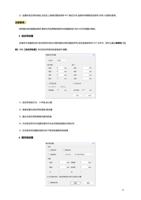
下面将通过一个实例来演示软件的操作过程。假如现在有一幅图像需要打印,图像的尺寸为 2.4×2.0 米,图像文件已经用
Photoshop(或其它的图像处理软件)做好了,并存放在磁盘的某个目录中,图像的文件名为 a.tif。
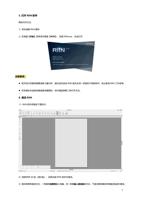
1. 打开锐印软件
根据上文 01 安装激活锐印软件,您之后每次打开软件无需再绑定,打开即用。
2. 设置打印机参数
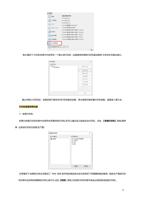
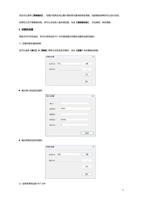
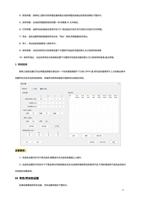
点击软件左上角图标,即锐印菜单栏的【打印机管理】(或者快捷键 Ctrl+Shift+P),在打印机设置界面完成相应的打
印机设置。
15