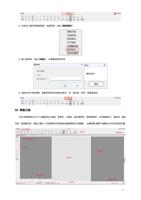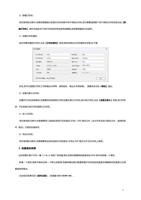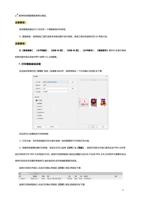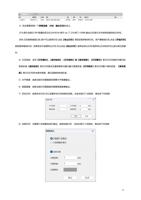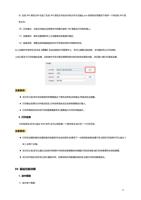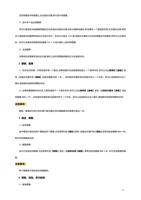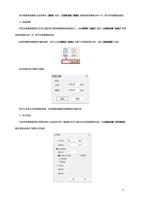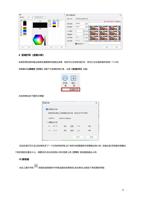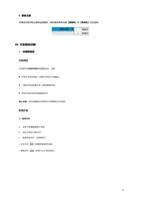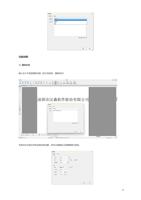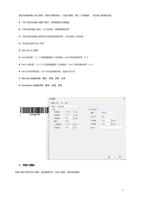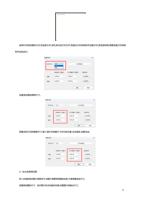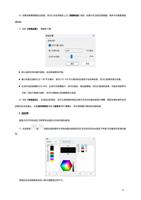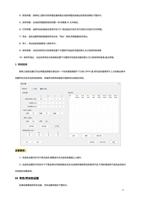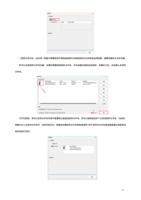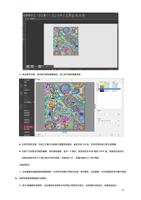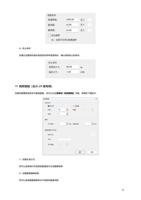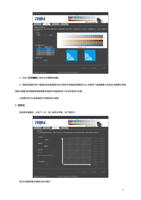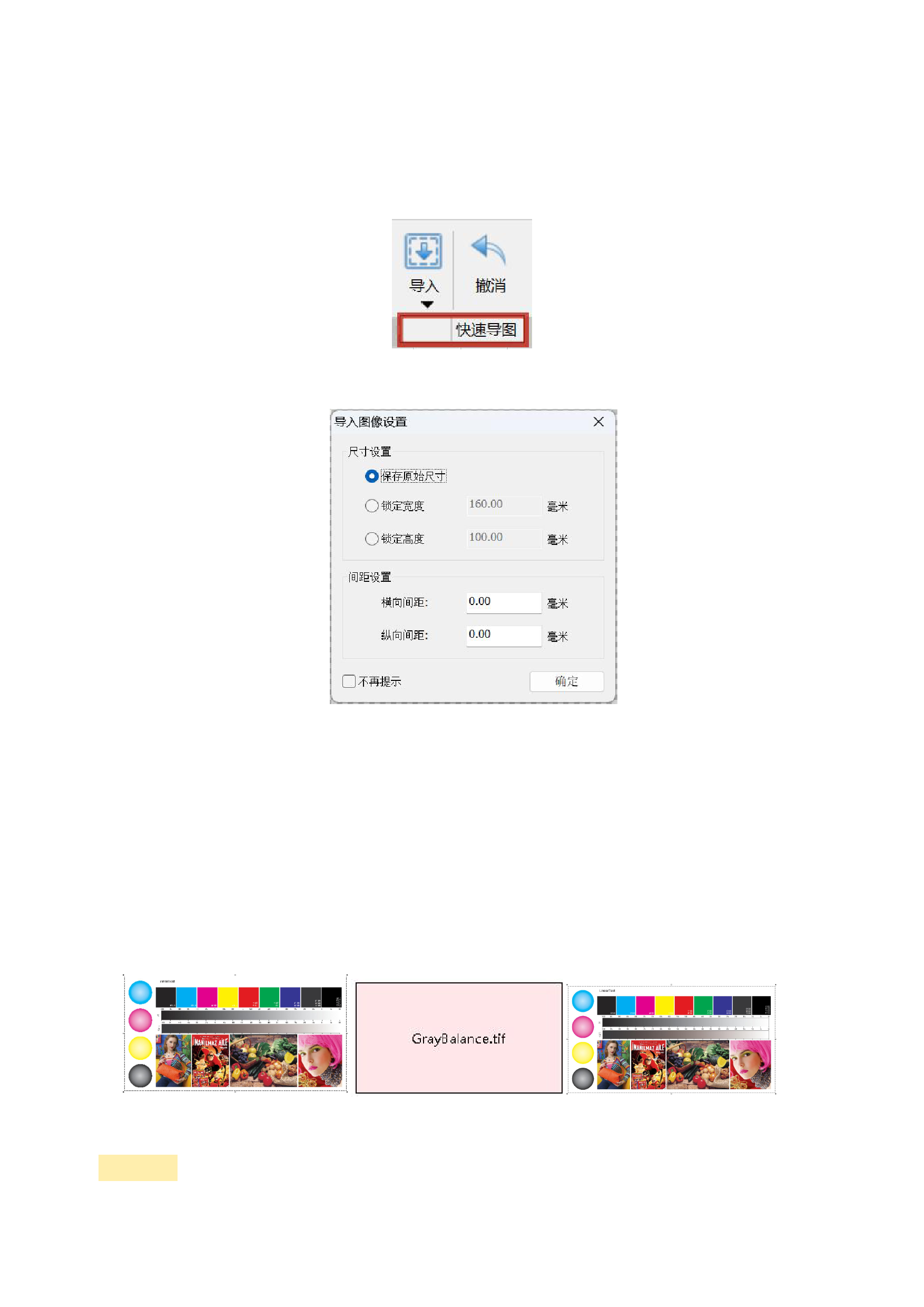
3)如果您需要快速导入多张图像,可以在菜单栏【导入】功能下方点击黑色倒三角,出现【快速导图】功能,点击即
可 使用,使用方法同导入图像一致,只 是导入的图像都以边框模式呈现在画布上。导入画布时图像的显示模式为边框模
式,无需加载缩略图,速度提升更多。
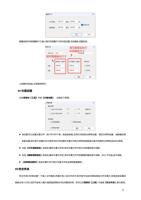
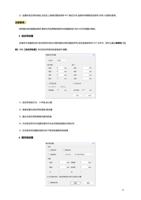
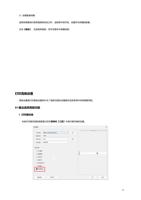
对导入的图像进行尺寸和间距设置:
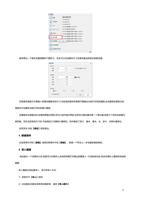
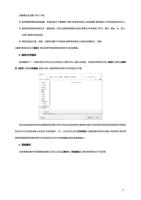
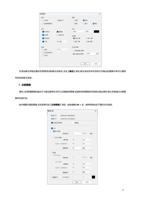
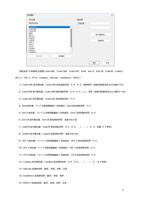
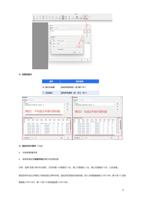
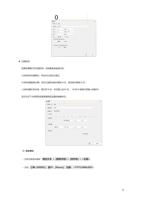
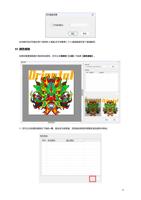
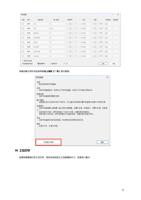
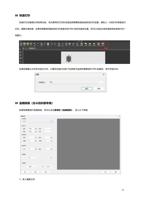
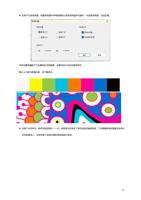
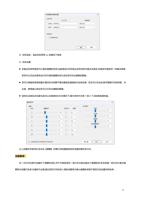
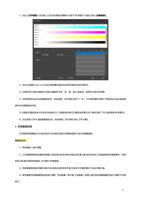
选中要添加的图像,界面给出提醒,您是选择保存原始尺寸还是自定义导入图片尺寸,自定义图片尺寸可以锁定图像宽高
比导入也可以自行设置宽高比再导入,设置好后这样图像就放置在了画布上。如果您不希望界面给出导入图像设置的提醒,你
可以设置隐藏此提醒(隐藏的方法是点击菜单栏【显示】,不勾选下拉列表中的【导入图片提示】),隐藏后再导入图片界面
将不再有提醒框出现。
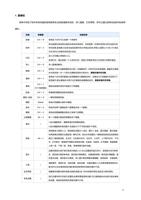
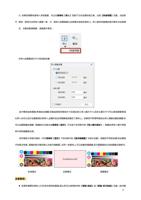
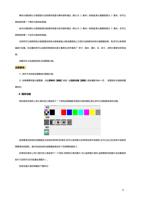
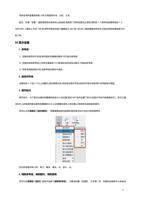
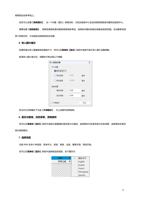
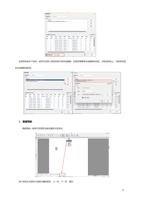
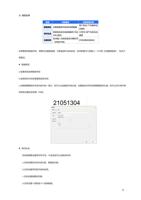
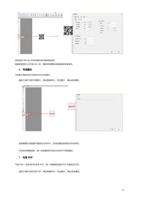
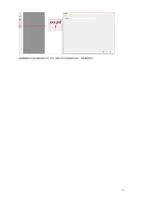
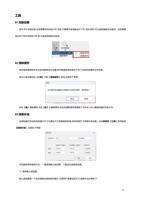
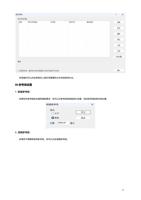
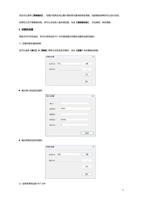
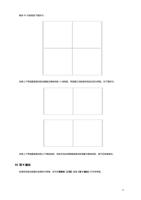
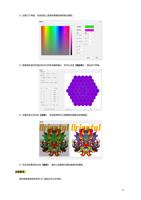
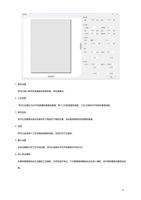
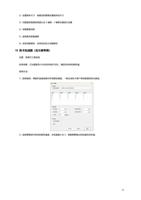
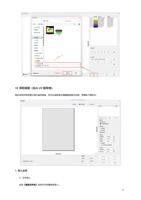
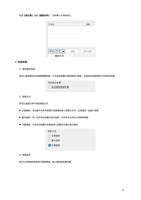
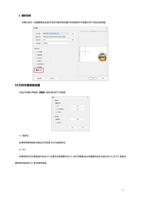
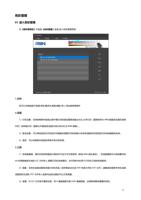
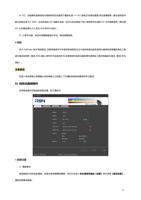
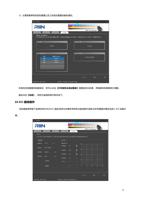
软件提供三种显示模式(可在菜单栏【显示】下拉列表中的【显示缩略图】中进行设置),根据您不同的设置,您会看到
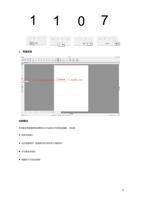
不同显示结果。图像的显示模式默认为显示缩略图。在同一张画布上,可以放置多幅图像,您只要重复执行添加图像过程即可。
标准模式
边框模式
高精模式
注意事项:
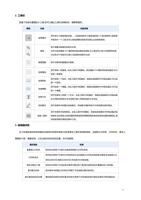
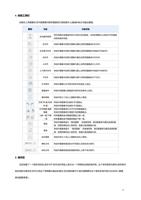
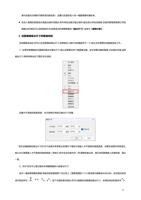
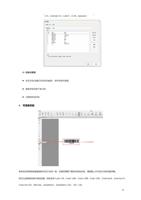
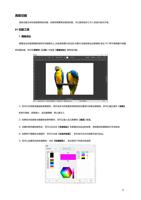
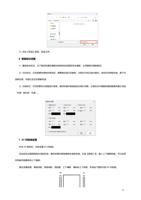
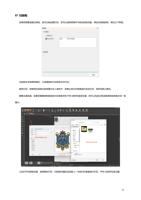
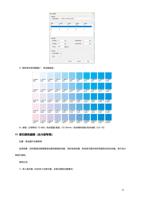
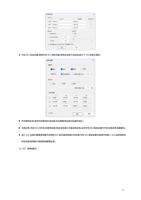
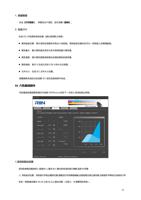
如果您需要在画布上打印多份相同的图像,那么您可以使用软件的【复制-粘贴】或【复制-多次粘贴】功能(选中图
19