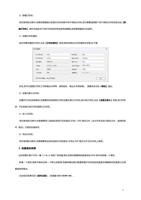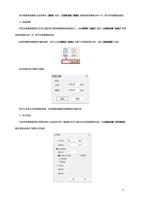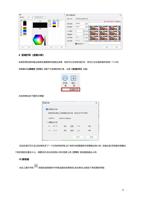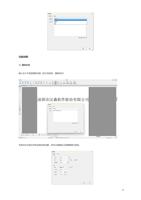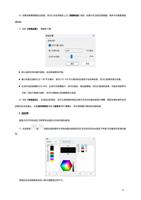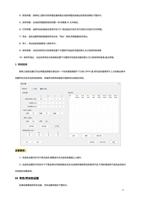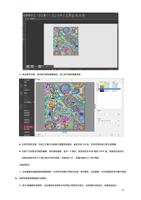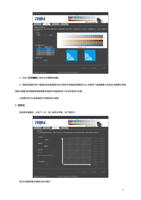
像点击鼠标右键即可看到该功能选项),这要比反复的加入同一幅图像要快捷的多。
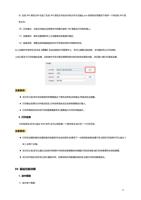
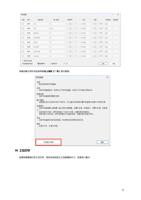
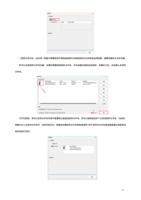
当加入图像的宽度或长度超出画布范围时,软件将给出图元超出画布,超出部分将自动裁剪,您是否要继续裁剪打印的
提醒,这时候您可以选择继续打印或是适当的调整图像的【输出尺寸】或进行【图像分割】。
6. 设置图像输出尺寸和图像排版
完成图像添加后,您可以设定图像的输出尺寸,如果画布上需打印的图像多于一个,那么您还需要完成图像排版工作。
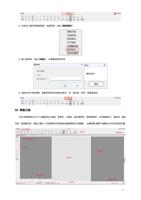
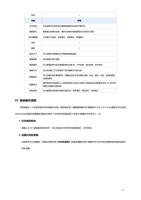
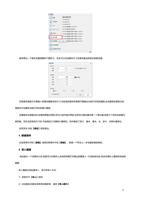
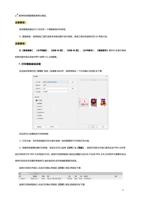
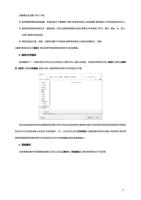
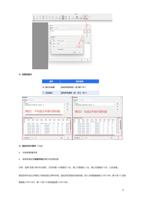
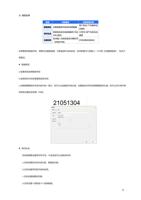
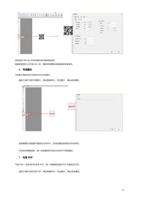
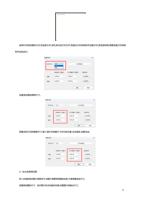
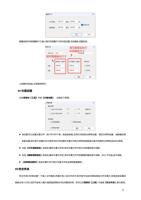
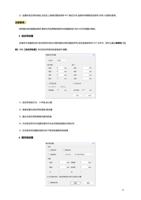
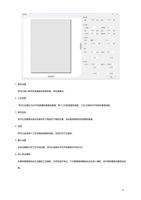
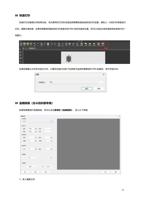
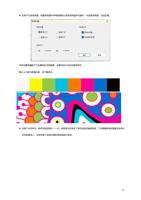
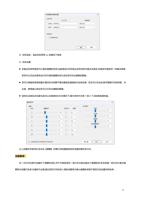
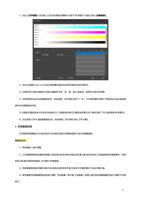
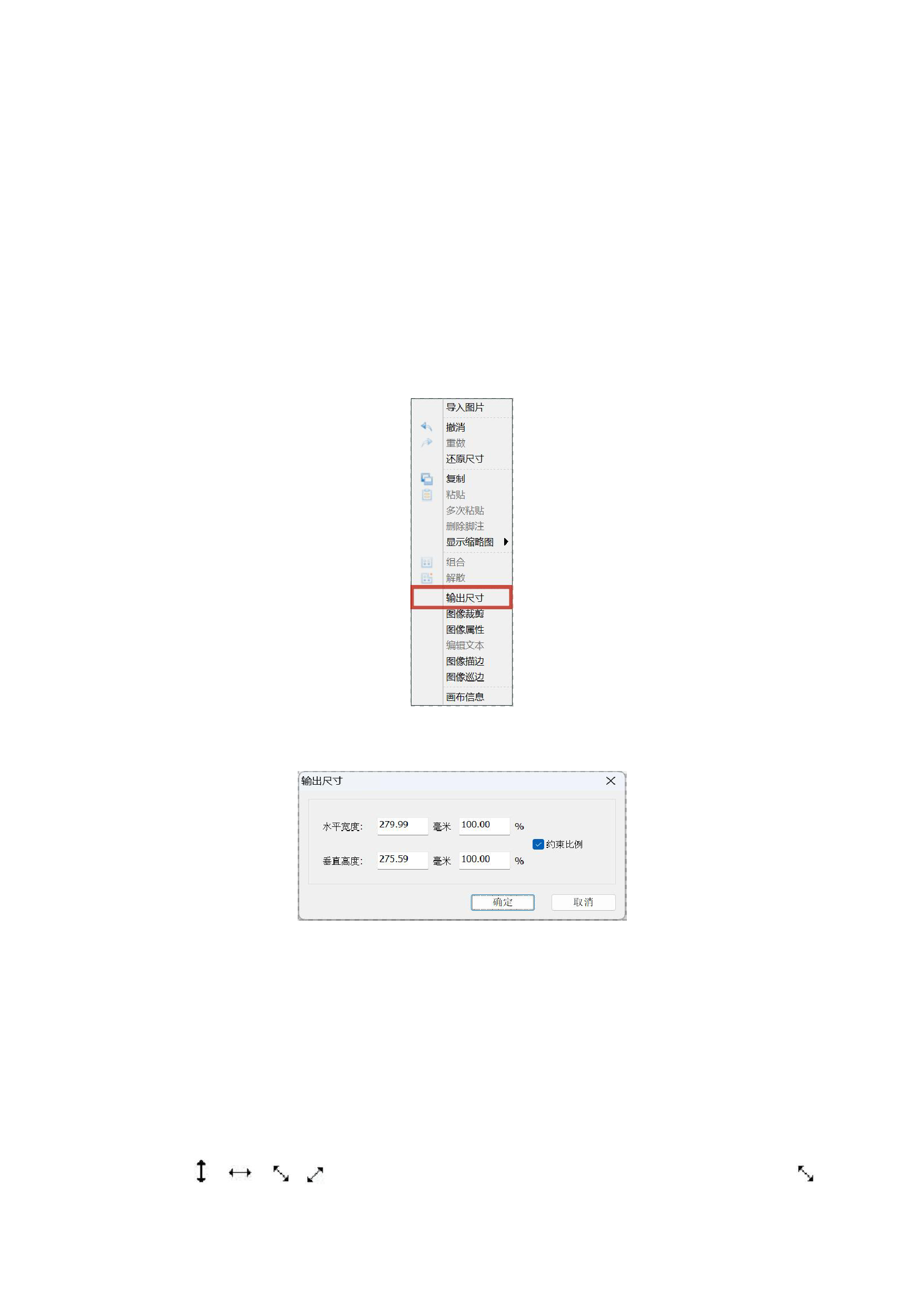
1)如果您想精确定位图像的输出位置及尺寸,那么您需要完成下面图像设置。选中将要设置的图像,点击鼠标右键,选择
输出尺寸,程序将弹出如下图所示对话框:
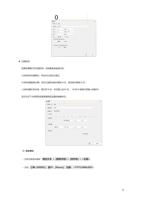
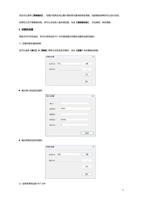
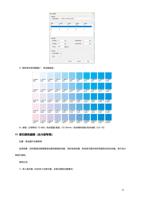
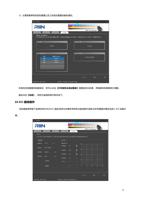
设置水平高度和垂直高度,也可使用比例进行输出尺寸设置。
您在设置图像的输出尺寸时,在不选择约束宽高比的情况下请您分别输入水平宽度和垂直宽度;如果您选择约束宽高比,
那么你只需要输入水平宽度或垂直宽度一项就行,软件会自动填充另一项,图像的输出宽、高比将和图像输入的原始宽、高比
一致。
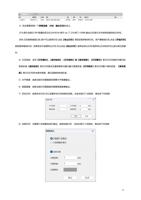
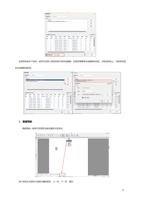
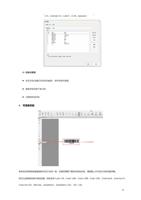
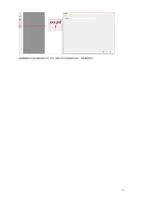
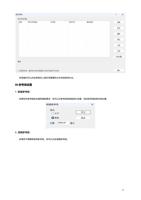
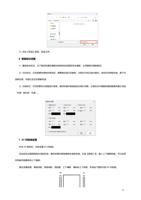
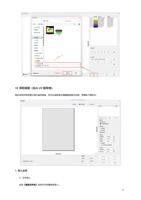
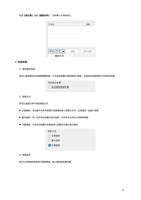
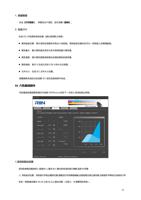
2)另外,您也可以通过鼠标来调整图像的大致输出尺寸:
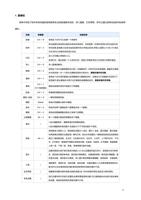
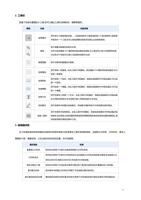
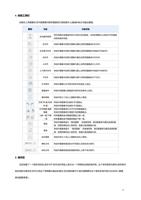
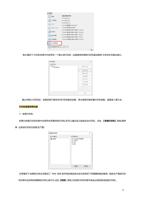
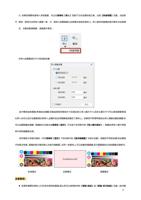
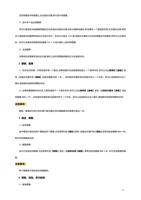
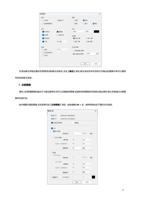
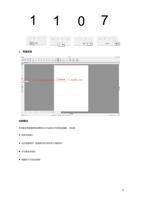
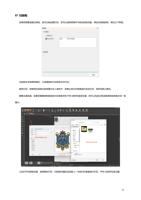
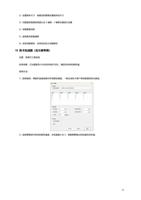
选中一幅将要调整的图像,将鼠标移到图像某个标记块上(图像周围的八个小黑块都为图像选中标记块),此时鼠标将变
成可拖放样式( 、
、 、 ),按下左键后移动鼠标,您可以随意修改图像的输出尺寸。如果您拖动的是样式 、
20