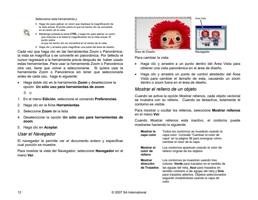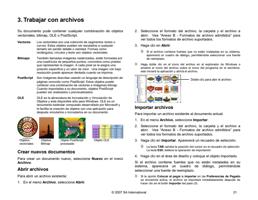
8. Corte de contorno y salida híbrida virtual
Existe un número de dispositivos que puede imprimir tanto una
imagen como cortar un contorno. Estos se conocen como
dispositivos híbridos.
Además, el software permite obtener el mismo resultado
imprimiendo un trabajo en una impresora, y luego cargando la
salida impresa en un dispositivo de corte para cortarlo. Esto se
denomina salida híbrida virtual.
Configurar un trabajo para el corte de contorno
Configurar un trabajo para el corte de contorno
Para cortar un contorno usando un dispositivo híbrido o híbrido
virtual, el trabajo debe cumplir con los siguientes parámetros:
En Software de diseño gráfico:
• El trabajo debe ser vectorial.
• Se debe asignar un trazado con el nombre CutContour a
los contornos.
En AutoCAD:
• El trabajo debe ser vectorial.
• Todos los objetos que se vana a usar cono trazados de
contorno deben estar en una capa denominada
CutContour.
Salida de dispositivo híbrido
Para dar salida a un trabajo con corte de contornos:
1. Configure el trabajo como se describe en Configurar un
trabajo para el corte de contorno.
2. Agregue el trabajo al ajuste para el dispositivo híbrido.
3. Abra el cuadro de diálogo Propiedades de trabajo y seleccione
la ficha Flujo de trabajo.
4. Establezca la opción Enviar en Imprimir y troquelar.
5. Haga clic en Enviar.
El contorno se cortará después de que el trabajo se imprima.
Salida híbrida virtual
El software permite usar una impresora y un dispositivo de corte
para producir los mismos resultados que un híbrido
impresora/cortadora.
Salida híbrida virtual en un cortador con
alineamiento automático
1. Configure el trabajo como se describe en Configurar un
trabajo para el corte de contorno.
2. Agregue el trabajo al ajuste de la impresora que desea utilizar
como primera parte del dispositivo híbrido virtual.
3. Abra el cuadro de diálogo Propiedades de trabajo y seleccione
la ficha Flujo de trabajo.
4. Marque el recuadro Enviar trabajo de corte y seleccione el
cortador que quiere usar como la segunda parte del
dispositivo híbrido virtual.
Cuando seleccione el cortador en la ficha Flujo de trabajo, las marcas
de registro predeterminadas para ese cortador se agregarán
automáticamente al trabajo.
5. Haga clic en Enviar.
Una vez que ha ripeado e impreso el trabajo, la parte del trabajo que se
va a cortar aparecerá automáticamente en la cola de espera del ajuste
del cortador.
6. Quite el medio de salida de la impresora y cárguelo en el
cortador.
7. Haga clic en el botón Enviar de la barra de herramientas de la
ventana principal
57
© 2007 SA International