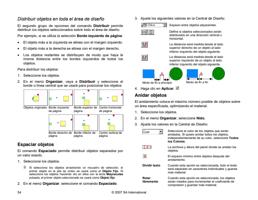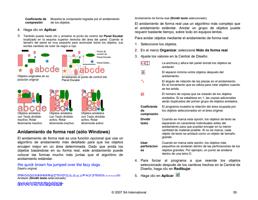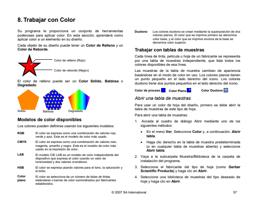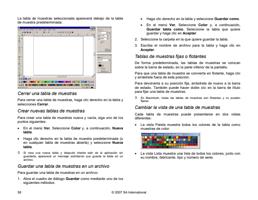
7. Trabajar con Color
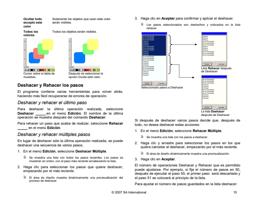
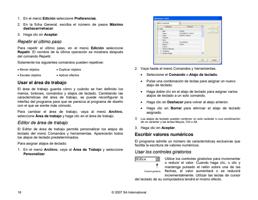
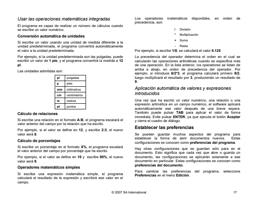
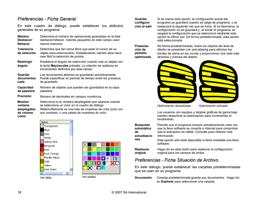
El software proporciona un número de características de gestión
de color que permiten un ajuste detallado de la salida de color de
sus trabajos.
Usar Color Profiler
Para obtener instrucciones sobre el uso del módulo Color Profiler,
consulte la sección Color Profiler.
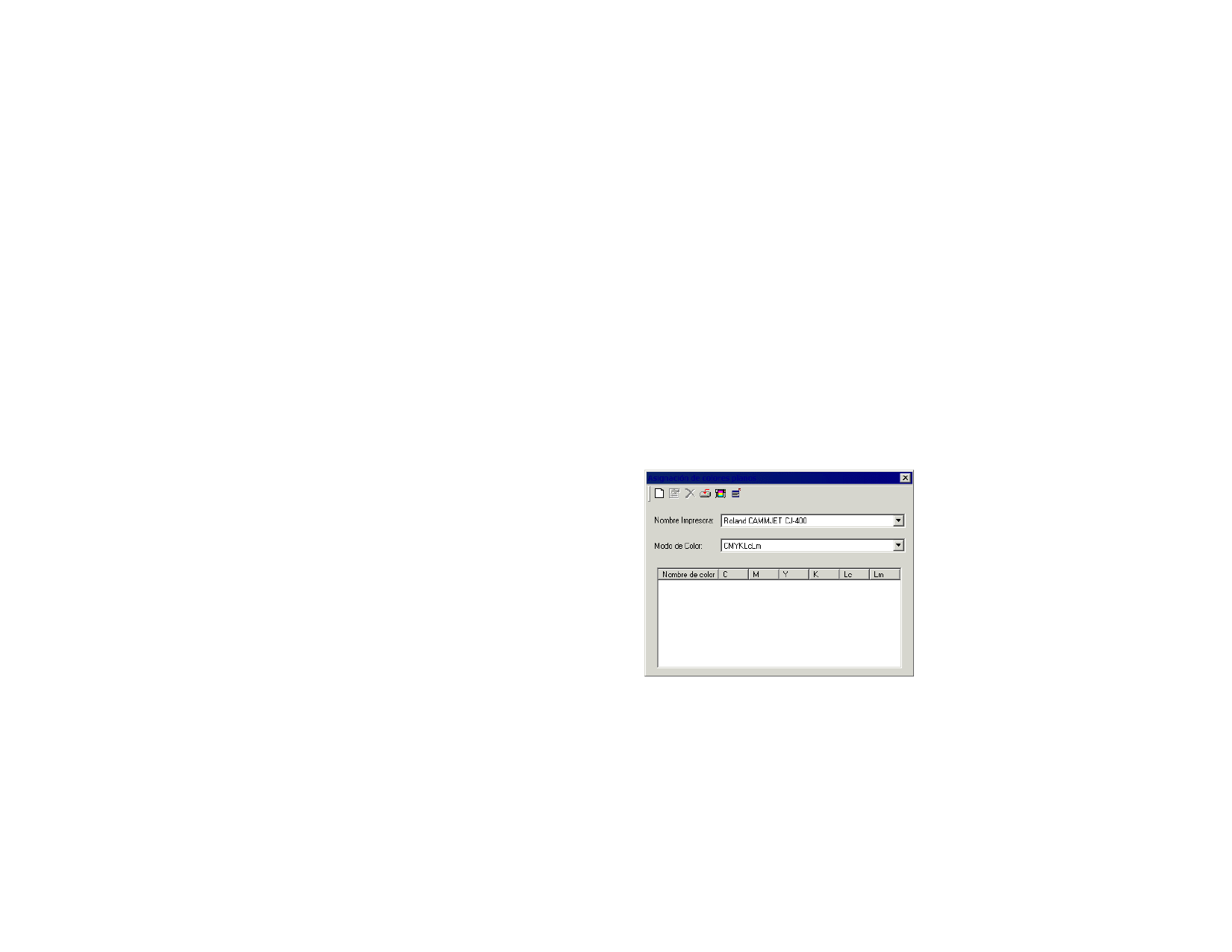
Usar la asignación de color plano personalizado
La asignación de color plano personalizado permite asignar
colores planos a valores de salida exactos para dispositivos de
salida específicos. Los colores asignados siempre se imprimirán
usando los valores de salida definidos en el módulo Asignación
de color plano personalizado, omitiendo cualquier otra
configuración de gestión de color.
Si ha asignado un color personalizado, pero no desea usar esa asignación de color
específica en un determinado trabajo, puede desactivar la asignación de color plano
personalizado o eliminar la asignación de colores de ese color en concreto.
Cada asignación de color plano personalizado se aplica a un solo
modo de color en un solo dispositivo de salida. Si quiere asignar
un mismo color personalizado a diferentes modos de color, debe
crear varias asignaciones de color plano personalizado, una para
cada modo de color.
La asignación de color plano personalizado sólo se aplica a los
trabajos en formato vectorial, como por ejemplo, EPS o
PostScript. No afecta a mapa de bits o JPEG.
Las asignación de color plano personalizado sólo afecta a los trabajos que se
añadieron después de agregar la asignación de color. Los trabajos que estaban ya en
cola no se verán afectados.
Habilitar la asignación de colores
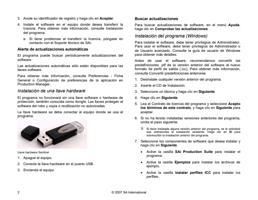
A fin de habilitar la asignación de colores, debe activar el
recuadro Usar asignación de colores de la ficha Gestión de
color del cuadro de diálogo Propiedades de trabajo o Propiedades
predeterminadas de trabajo. Este recuadro habilita la asignación
de color personalizado y la asignación de color global.
Si se define el mismo color usando la asignación de color
personalizado y la asignación de color global, la configuración
Asignación de color personalizado sobrescribirá la configuración
Asignación de color global. A fin de registrarlo como el mismo
color, tanto el nombre como el modo de color deben ser idénticos.
Asignar colores mediante la asignación de color
plano personalizado
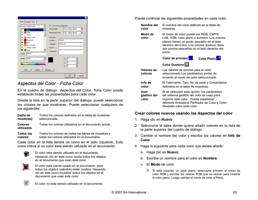
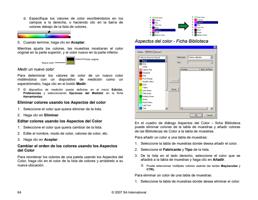
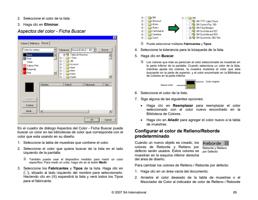
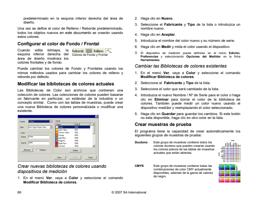
1. En el menú Ajuste, seleccione Propiedades predeterminadas
del trabajo.
2. Seleccione la ficha Gestión de color.
3. Haga clic en el botón Asignación de color.
51
© 2007 SA International