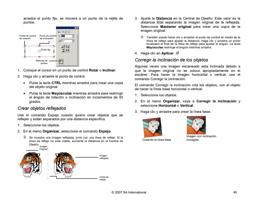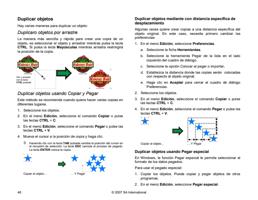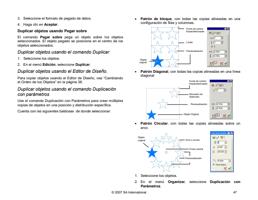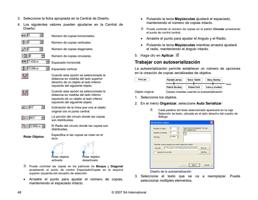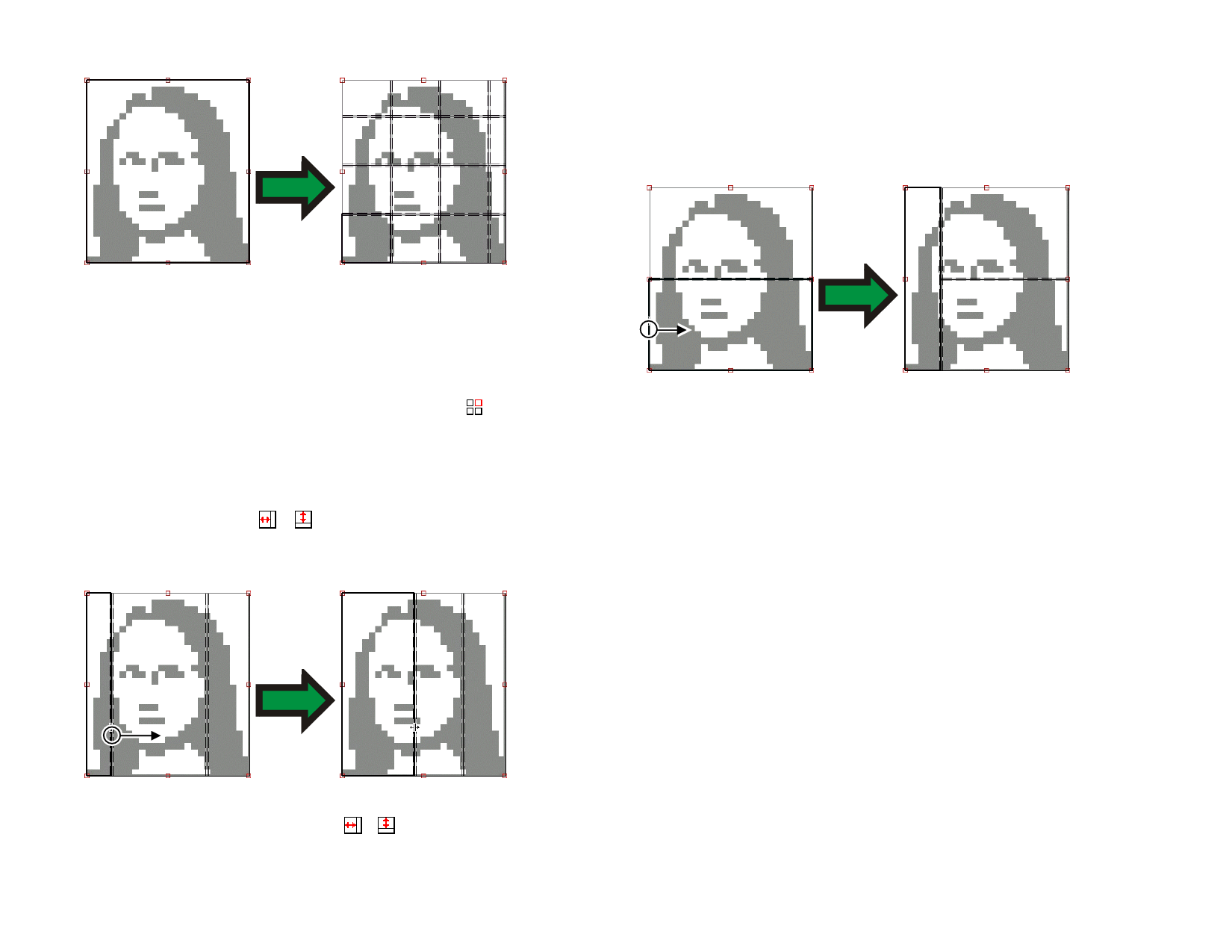
Si arrastra los bordes del panel de modo que quede expuesta esa
parte del trabajo, se creará un nuevo panel parcial para cubrir el
área expuesta. La excepción a esto se da cuando se
redimensiona el panel usando los manejadores de corte (consulte
“Recortar un trabajo” en la página 49 para obtener más detalles).
Si los paneles parciales especificados no cubren el trabajo de modo
uniforme, los paneles parciales de los bordes superior y derecho adquirirán
un tamaño lo suficientemente pequeño para rellenar el vacío.
Seleccionar un panel parcial
Para seleccionar un panel parcial, haga clic sobre el panel parcial
en la vista previa o selecciónelo usando el campo en la sección
Panel parcial seleccionado de la ficha Panel.
Editar paneles parciales
Para editar el tamaño del panel parcial seleccionado, cambie los
valores en los campos y .
También puede redimensionar los paneles parciales arrastrando
sus bordes en el panel Vista previa.
Haga clic y arrastre el borde del panel para añadir otro panel parcial.
Haga clic y arrastre para redimensionar
Si algunos de los cuadros de verificación Todas los paneles parciales está
activado, es posible que los campos y se deshabiliten. En este caso,
los campos se omiten a fin de mantener los paneles parciales uniformes.
Los paneles parciales tampoco serán editables usando el panel Vista previa.
© 2007 SA International
48