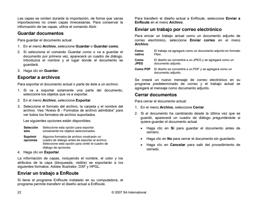
El programa controla de forma continua todas las carpetas
preferentes. Cuando un trabajo se copia o mueve a la carpeta
preferente, se añadirá automáticamente a la cola de espera.
El archivo que se agrega debe ser un archivo compatible.
Consulte el Anexo A para ver la lista de los tipos de archivo
admitidos.
Para enviar directamente un trabajo desde una aplicación externa
a la cola de espera, realice una de las siguientes acciones:
• Use la función Guardar como de la aplicación externa para
guardar el trabajo en la carpeta C:\Archivos de
programa\[Software]\Jobs. Coloque el trabajo en la carpeta
del ajuste que mostrará el trabajo en la cola de espera.
• Use la función Imprimir de la aplicación externa y seleccione
el dispositivo de la lista.
Para enviar directamente un trabajo desde una aplicación a la cola de
espera, debe agregar la impresora como impresora de escritorio. Para
obtener más información, consulte Configurar impresoras de escritorio
como dispositivos de salida.
Seleccionar trabajos
Para seleccionar un trabajo, haga clic en el listado.
Puede seleccionar varios trabajos utilizando los métodos estándar
de Windows CTRL y MAYÚS:
• Mantenga pulsada la tecla CTRL para seleccionar varios
trabajos individuales.
• Mantenga pulsada la tecla MAYÚS para seleccionar un rango
de trabajos haciendo clic en el primero y en el último del
rango.
Para seleccionar todos los trabajos, seleccione Seleccionar todo
en el menú Edición.
Guardar trabajos
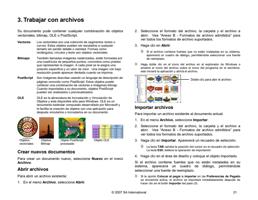
Los trabajos pueden ser guardados como archivo nativo o formato
original.
Para guardar un trabajo:
1. Seleccione el archivo del trabajo que quiera guardar en la
ventana del Production Manager.
2. En el menú Archivo, seleccione Guardar como o haga clic en
el botón del comando Guardar como.
3. Introduzca el nombre del archivo y seleccione el formato de
este (Nativo u Original) y haga clic en Guardar.
Eliminar trabajos
Para eliminar un trabajo, siga uno de los siguientes pasos:
• Pulse la tecla de Retroceso o Suprimir en su teclado.
• Seleccione el trabajo y, en el menú Editar, seleccione
Eliminar.
• Seleccione el trabajo, luego haga clic en el botón Eliminar de
la barra de herramientas.
• Haga clic derecho sobre el trabajo y seleccione Eliminar en el
menú contextual.
Editar trabajos con una aplicación externa
En el programa, puede ejecutar una aplicación externa para editar
el trabajo.
1. Seleccione el trabajo que desea editar.
2. En el menú contextual Trabajo, coloque el ratón sobre el
submenú Editar con y elija el programa para editar el trabajo.
Si no encuentra el programa que desea usar para editar el
trabajo, haga clic en Seleccionar programa.
Configurar las propiedades de trabajo
El cuadro de diálogo Propiedades de trabajo permite editar un
gran número de parámetros que controlan cómo se dará salida a
una trabajo.
Consulte “Configurar las propiedades de trabajo en Production
Manager” en la página 25 para obtener más detalles.
19
© 2007 SA International