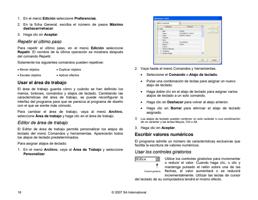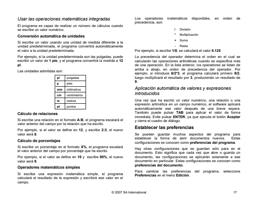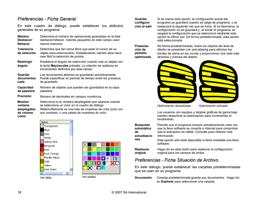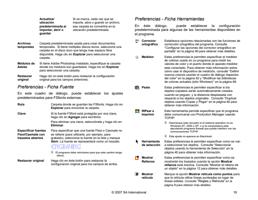
Activar ajustes
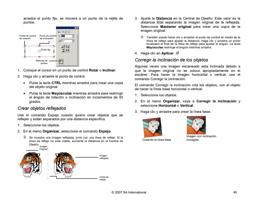
Un ajuste activo es un ajuste que está listo para la salida de
trabajos.
Para hacer que un ajuste esté activo, siga uno de los puntos
siguientes:
• Haga clic en el recuadro cercano a su icono en el área de
ajustes.
• Seleccione el icono de ajuste, luego en el menú Ajuste,
seleccione Activar.
• Haga clic derecho en el icono de ajuste y seleccione Activar
en el menú contextual.
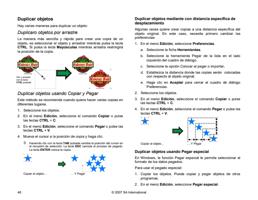
Eliminar ajustes
Para eliminar un ajuste, siga uno de los puntos siguientes:
• Seleccione el icono del ajuste en el área de ajustes y haga clic
en el botón Eliminar en la barra de herramientas.
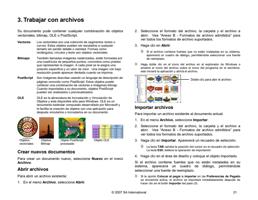
• Seleccione el icono del ajuste en el área de ajustes, luego
seleccione Eliminar en el menú Edición.
• Seleccione el icono del ajuste en el área de ajustes y pulse la
tecla Suprimir de su teclado.
• Haga clic derecho en el icono del ajuste en el área de ajustes
y seleccione Eliminar en el menú contextual.
Al eliminar el ajuste también eliminará todos los trabajos
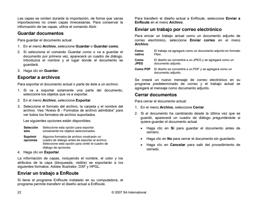
asociados con el ajuste.
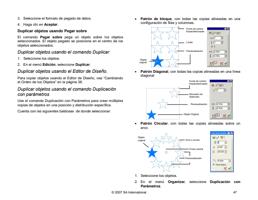
Editar Propiedades de ajuste
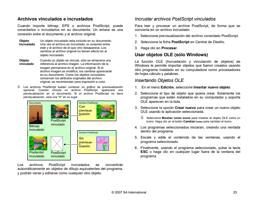
Realice una de las siguientes acciones:
• Haga clic con el botón secundario en el icono de ajuste del
panel Ajuste y seleccione Propiedades de ajuste.
• Seleccione el icono de ajuste en el panel Ajuste, y luego
seleccione Propiedades de ajuste en el menú Ajuste.
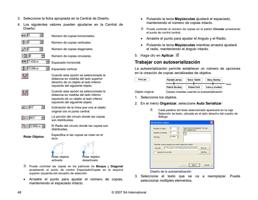
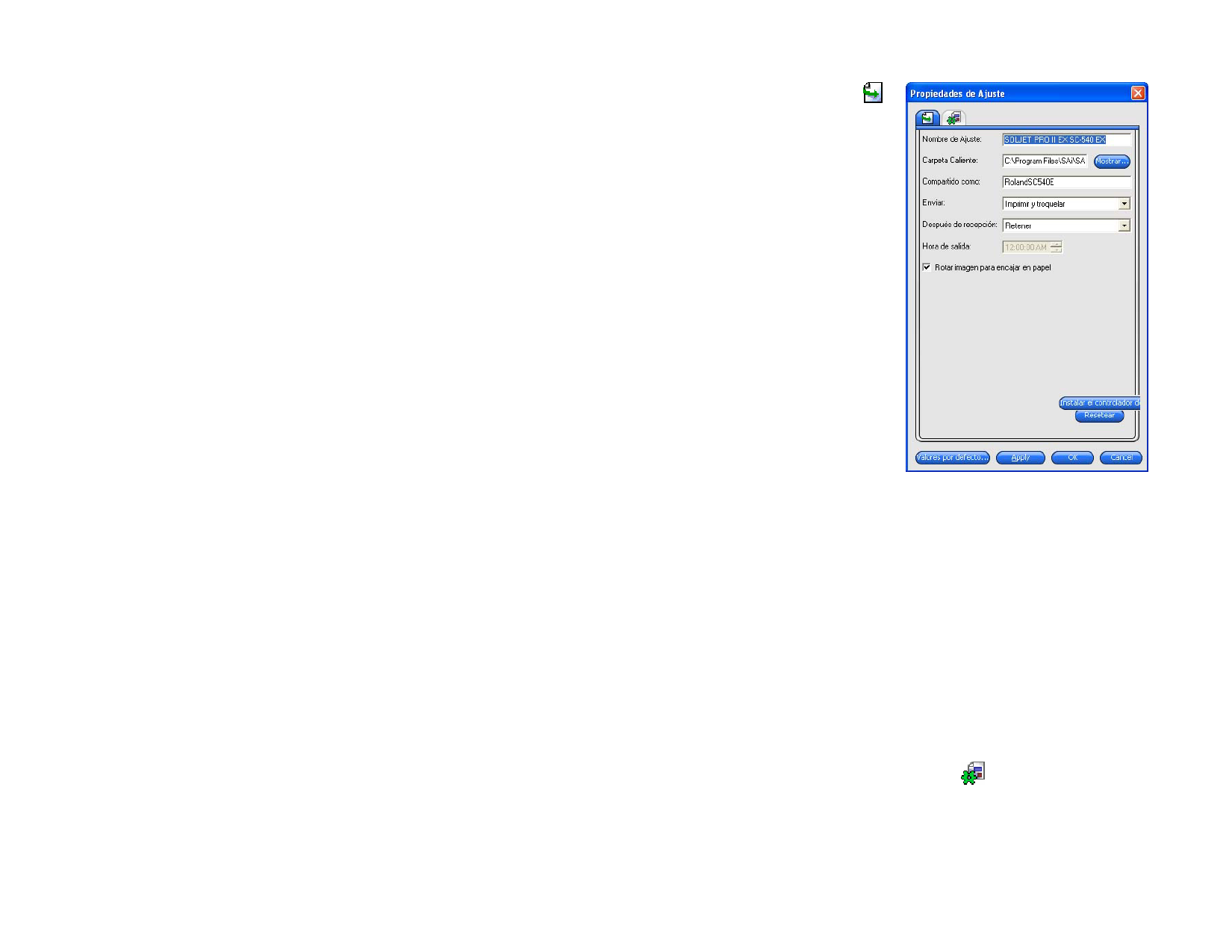
Ficha Flujo de
trabajo
La ficha Flujo de trabajo muestra
información sobre el dispositivo de
salida.
Nombre de
ajuste
Enviar
Rotar imagen
para encajar
en papel
Nombre del ajuste.
Este control sólo aparecerá para dispositivos híbridos.
Para trabajos que contienen imágenes impresas y cortes de
contorno, este control selecciona cuál será la salida:
Imprimir y
troquelar
Imprime el trabajo y luego recorta el
contorno.
Sólo imprimir
Sólo imprime el trabajo.
Sólo contorno
Sólo recorta el contorno.
Si está activado, la imagen se rotará automáticamente para
que encaje mejor en las dimensiones del medio de salida, si
es necesario.
Ficha Anidamiento automático
La ficha Anidamiento automático permite definir las opciones de anidamiento
automático del software.
Consulte “Anidar trabajos” en la página 42 para obtener más
detalles.
13
© 2007 SA International