2. Trabajar con ajustes de dispositivo de salida
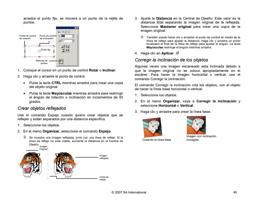
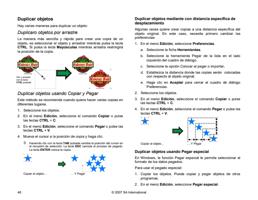
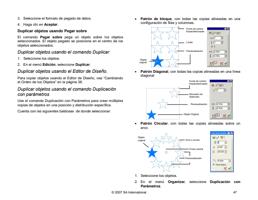
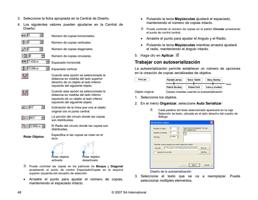
Los ajustes proporcionan el vínculo entre el software y los
dispositivos de salida. Cada ajuste contiene la siguiente
información:
• El tipo de dispositivo de salida que se está utilizando.
• El método utilizado para comunicarse con el dispositivo.
• Detalles de cómo se procesarán los trabajos de impresión
entrantes.
• Las propiedades predeterminadas de trabajo que se aplicarán
a un nuevo trabajo.
Production Manager admite el uso de varios ajustes al mismo
tiempo. Es posible tener más de un ajuste por cada dispositivo de
salida. Esto resulta útil ya que permite definir cada ajuste para un
propósito diferente. Por ejemplo, puede tener un ajuste para las
pruebas de impresión y otro para la salida final. También puede
tener diferentes ajustes para diferentes medios de salida.
Añadir nuevos ajustes
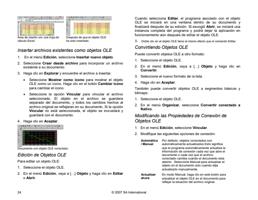
1. En el menú Ajuste, seleccione Añadir ajuste.
2. Seleccione el tipo de dispositivo que quiere configurar.
Los cortadores de vinilo sólo se admiten como parte de un "híbrido
virtual" Para obtener más información, consulte Corte de contorno y
salida híbrida virtual.
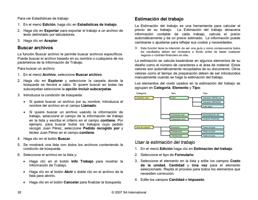
3. Seleccione en las listas el nombre de la marca y el modelo del
dispositivo de salida y haga clic en Siguiente.
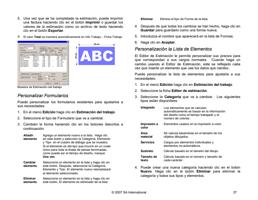
4. Edite el nombre del ajuste. Este nombre también se aplica a la
carpeta preferente predeterminada.
5. Active la casilla Sí, instala el controlador de escritorio para
que el dispositivo esté disponible para otros programas como
una impresora estándar del equipo.
Debe instalar un controlador de escritorio para la impresora si desea
imprimir en este dispositivo desde otro PC Windows o Macintosh con
OS X.
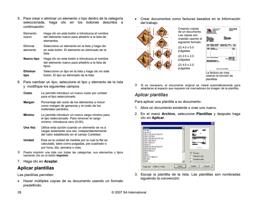
6. Seleccione el tipo de puerto que utiliza el dispositivo de salida
para la comunicación. Si es necesario, edite los parámetros
de comunicación para el puerto seleccionado. Consulte “Editar
Propiedades de ajuste” para más detalles.
Si TCP/IP está disponible para el dispositivo de salida de red, utilice
TCP/IP. Si no, deberá seleccionar LPR.
7. Haga clic en Finalizar.
Configurar impresoras de escritorio como
dispositivos de salida
1. Agregue la impresora al equipo como impresora
predeterminada de Windows.
2. Una vez creado el ajuste en el software, seleccione
Impresora de escritorio en Fabricante. Luego seleccione la
cola de impresión para la impresora de escritorio en Nombre
de modelo y haga clic en Siguiente.
3. Edite el nombre del ajuste. Este nombre también se aplica a la
carpeta preferente predeterminada.
4. Active la casilla Sí, instala el controlador de escritorio para
que el dispositivo esté disponible para otros programas como
una impresora estándar del equipo.
Debe instalar un controlador de escritorio para la impresora
si desea imprimir en este dispositivo desde otro PC
Windows o Macintosh con OS X.
5. Haga clic en Finalizar.
Seleccionar un ajuste
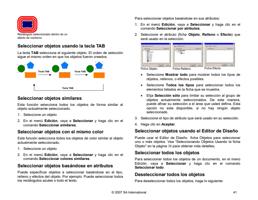
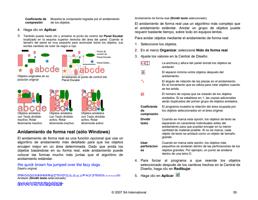
Para seleccionar un ajuste, resalte su icono en el área de ajustes.
Sólo puede seleccionarse un dispositivo a la vez.
© 2007 SA International
12