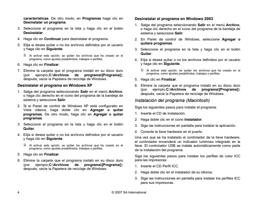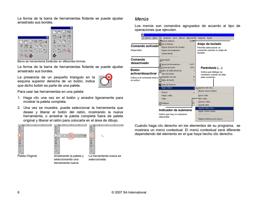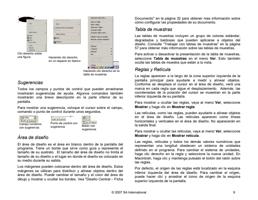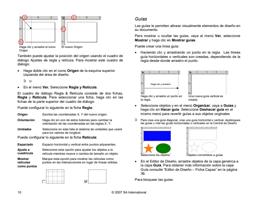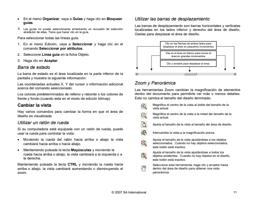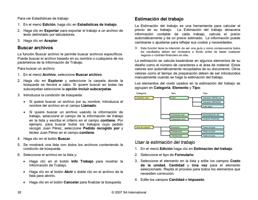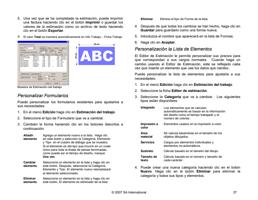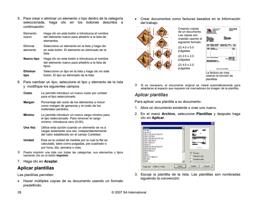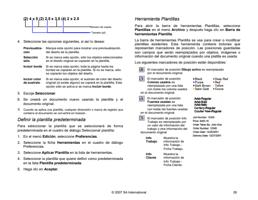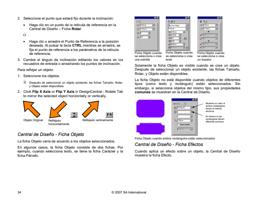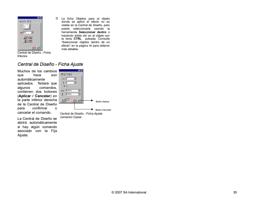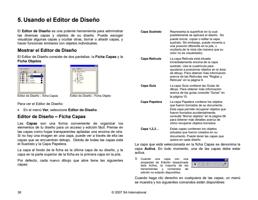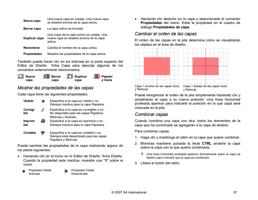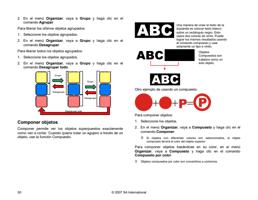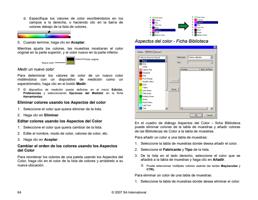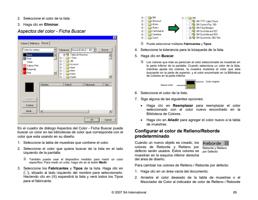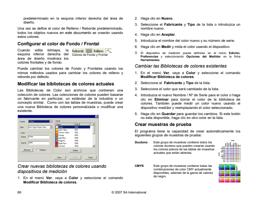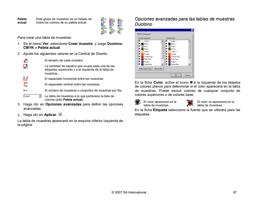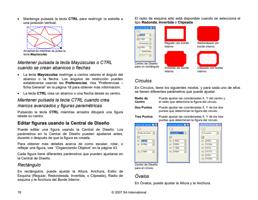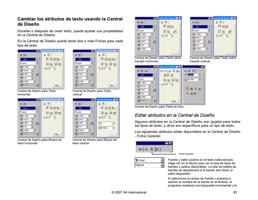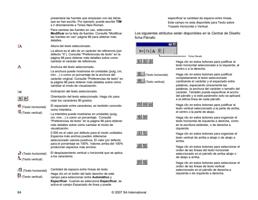
Tabla de
linearización
Color
Tras Salida
El archivo de linearización que se va a utilizar
cuando se dé salida al trabajo.
El modo de color del trabajo
Qué hacer con el trabajo después de la salida.
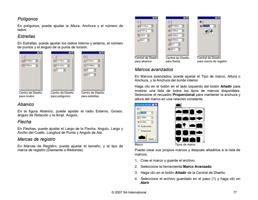
Personalizar las cabeceras de columna del área de trabajo
Para cambiar las cabeceras de columna que aparecen en la barra de
cabeceras:
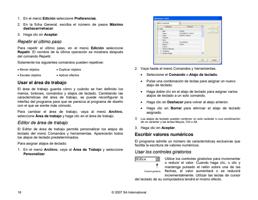
1. Haga clic con el botón secundario en una de las colas y haga
clic en Selector de campo.
2. Por cada una de las cabeceras que desea ver en la barra de
cabeceras, active la casilla correspondiente.
Por cada una de las cabeceras que no desea ver en la barra
de cabeceras, desactive la casilla correspondiente.
3. Haga clic en Aceptar.
Escribir valores numéricos
El software admite un número de características exclusivas que
facilita la escritura de valores numéricos.
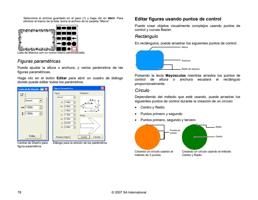
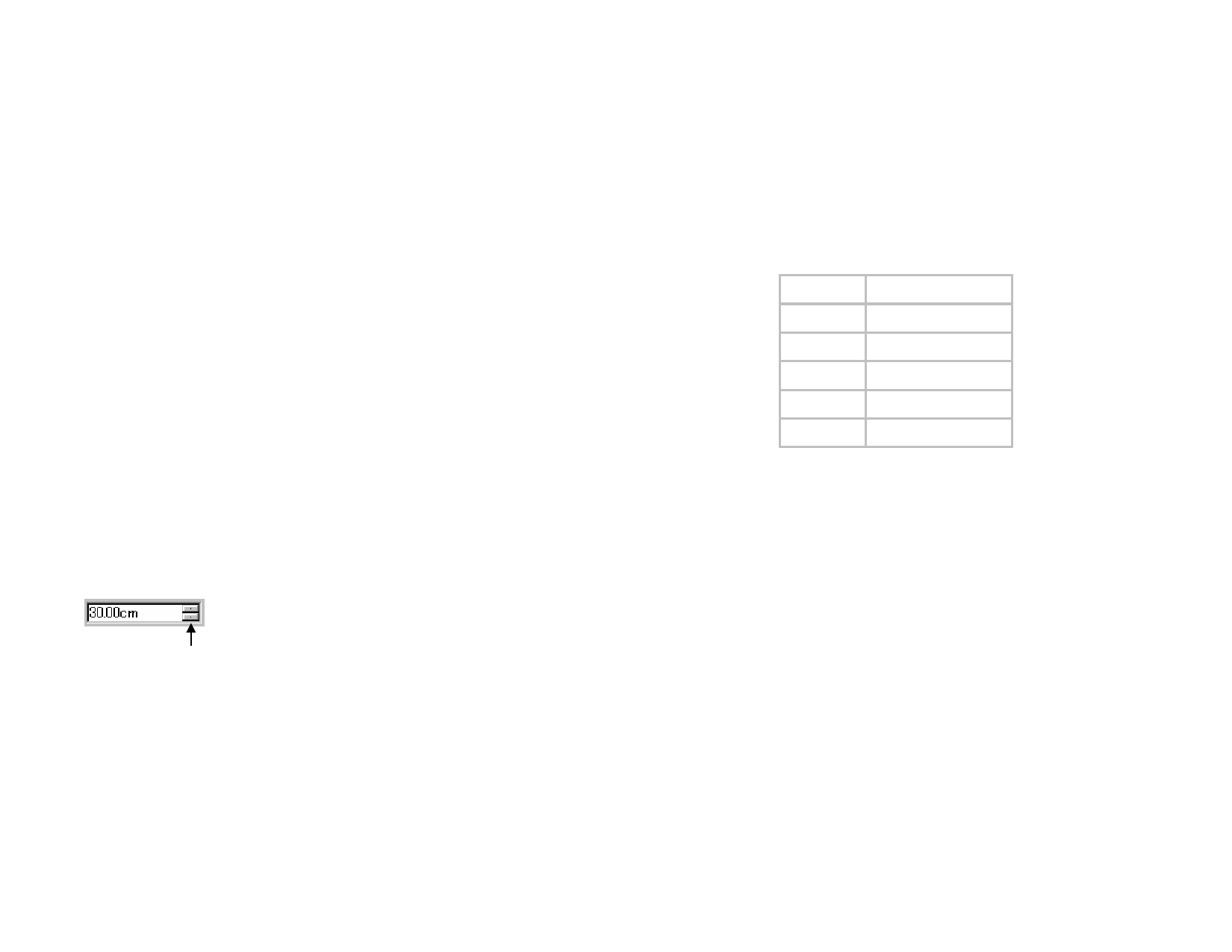
Usar los controles giratorios
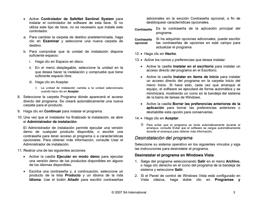
Control giratorio
Utilice los controles giratorios para incrementar
o reducir el valor. Cuando haga clic, o
mantenga pulsado el ratón sobre una de las
flechas, el valor aumentará o se reducirá
incrementalmente. Utilizar las teclas de cursor
del teclado tiene el mismo efecto.
Usar las operaciones matemáticas integradas
El programa es capaz de realizar un número de cálculos cuando
se escribe un valor numérico.
Conversión automática de unidades
Si escribe un valor usando una unidad de medida diferente a la
unidad predeterminada, el programa convertirá automáticamente
el valor a la unidad predeterminada.
Por ejemplo, si la unidad predeterminada son las pulgadas, puede
escribir un valor de 1 pie, y el programa convertirá la medida a 12
pl.
Las unidades admitidas son:
pl
pulgadas
p
pies
mm
milímetros
cm
centímetros
m
metros
pt
puntos
Cálculo de relaciones
Si escribe una relación en el formato A:B, el programa escalará el
valor anterior del campo por la relación que ha escrito.
Por ejemplo, si el valor se define en 12, y escribe 2:3, el nuevo
valor será 8.
Cálculo de porcentajes
Si escribe un porcentaje en el formato X%, el programa escalará
el valor anterior del campo por porcentaje que ha escrito.
Por ejemplo, si el valor se define en 10 y escribe 90%, el nuevo
valor será 9.
Operadores aritméticos simples
Si escribe una expresión matemática simple, el programa
calculará el resultado de la expresión y escribirá ese valor en el
campo.
Los operadores matemáticos disponibles, en orden de
precedencia, son:
7
© 2007 SA International