Importar AutoCAD DXF
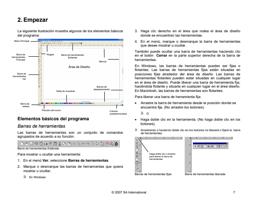
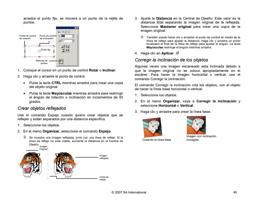
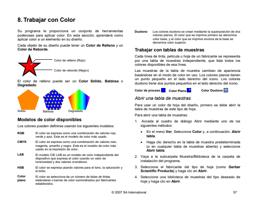
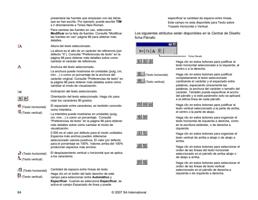
Cuando se importan archivos DXF, se abrirá el siguiente cuadro de
diálogo:
1. Defina en Unidades, las unidades que desea utilizar (métricas
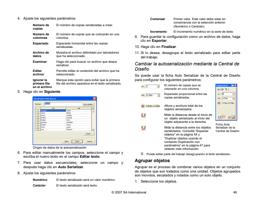
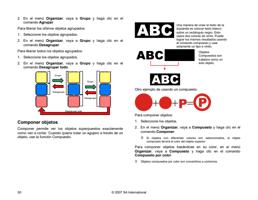
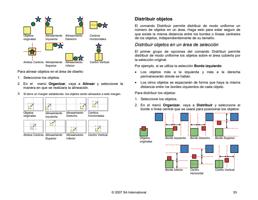
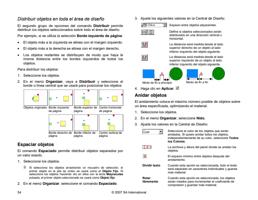
o imperiales).
2. Haga clic en Aceptar.
Si se abre un archivo DXF en lugar de importarlo, las capas marcadas como
“frozen” (ocultas y no editables) en el archivo DXF se mantendrán como
capas separadas y se marcarán como ocultas.
Exportar Adobe Acrobat PDF
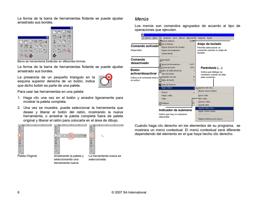
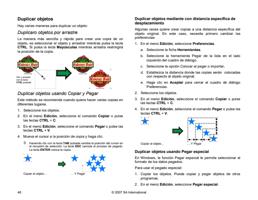
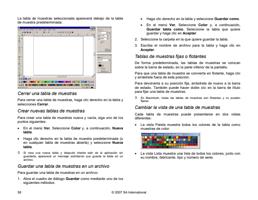
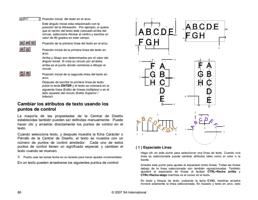
Cuando un diseño se exporta al formato PDF, se abrirá el siguiente
cuadro de diálogo:
Características admitidas del formato de archivo
Gerber
Se admiten las siguientes características de los formatos de
archivo Gerber:
Previsualiza-
ción
Trazados
Grupos
Mapa de bits
Texto
Color de hoja
Hoja de vinilo
Admitida. La previsualización se muestra en los cuadros
de diálogo Abrir e Importar.
Admitida.
Todos los objetos se agrupan automáticamente después
de la importación.
Admitida. Si el bitmap original no se encuentra, se
solicitará que localice el archivo.
El texto se importa normalmente como trazados, pero en
algunos casos puede ser detectado como texto y se
solicitará la sustitución de fuente si tiene fuentes que no
se encuentran.
Admitida. Se admiten el color plano, Spectratone
(Duotono), RGB y CMYK.
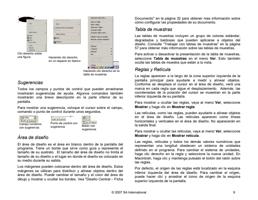
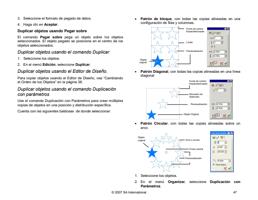
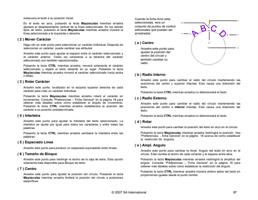
Admitida, pero si el trabajo contiene colores de hoja y de
vinilo, aparecerá el siguiente mensaje:
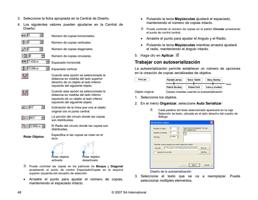
1. Defina en Escala el tamaño deseado de la página PDF. El
programa reducirá o aumentará el tamaño del diseño para que
coincida con el tamaño de página seleccionado.
a. Seleccione Tamaño completo para que el PDF mantenga
el mismo tamaño que el diseño.
2. Marque Remuestrear bitmaps para forzar al programa a
reducir el número de píxeles de los bitmaps que superan la
configuración PPP. Esto puede reducir la calidad de imagen de
los bitmaps; pero también reducirá el tamaño del archivo PDF.
3. Haga clic en Aceptar.
Los objetos que el formato PDF no admite, como efectos de lentes,
se rasterizarán e insertarán en el PDF como bitmaps.
Degradados
Orden de
impresión
Superposición/
Sobreimpre-
sión
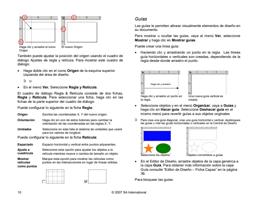
Marque la opción Importar datos de vinilo como corte
de contorno y haga clic en Aceptar para importar los
objetos de color vinilo como trazados de corte de
contorno. Si no se marca Importar datos de vinilo como
corte de contorno, los objetos de vinilo se importarán
como objetos vectoriales estándar.
Admitida. Se admite el degradado lineal y radial para los
colores planos y de proceso.
Admitida. Seleccione “Aplicar orden de impresión” durante
la importación para usar el orden de impresión de
trabajos.
Admitida. Se importan como sobreimpresiones, pero los
parámetros de calor pueden cambiarse en las opciones de
driver.
© 2007 SA International
195