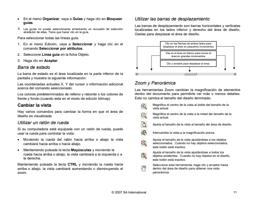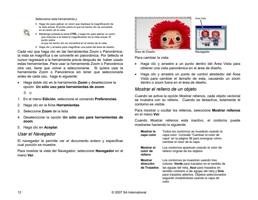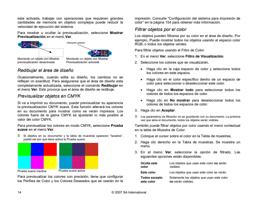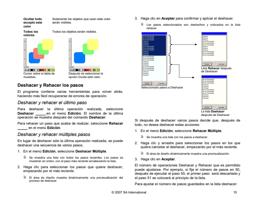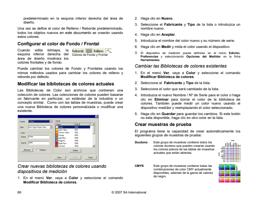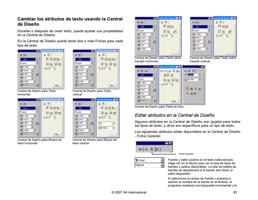
Modo de
Franja
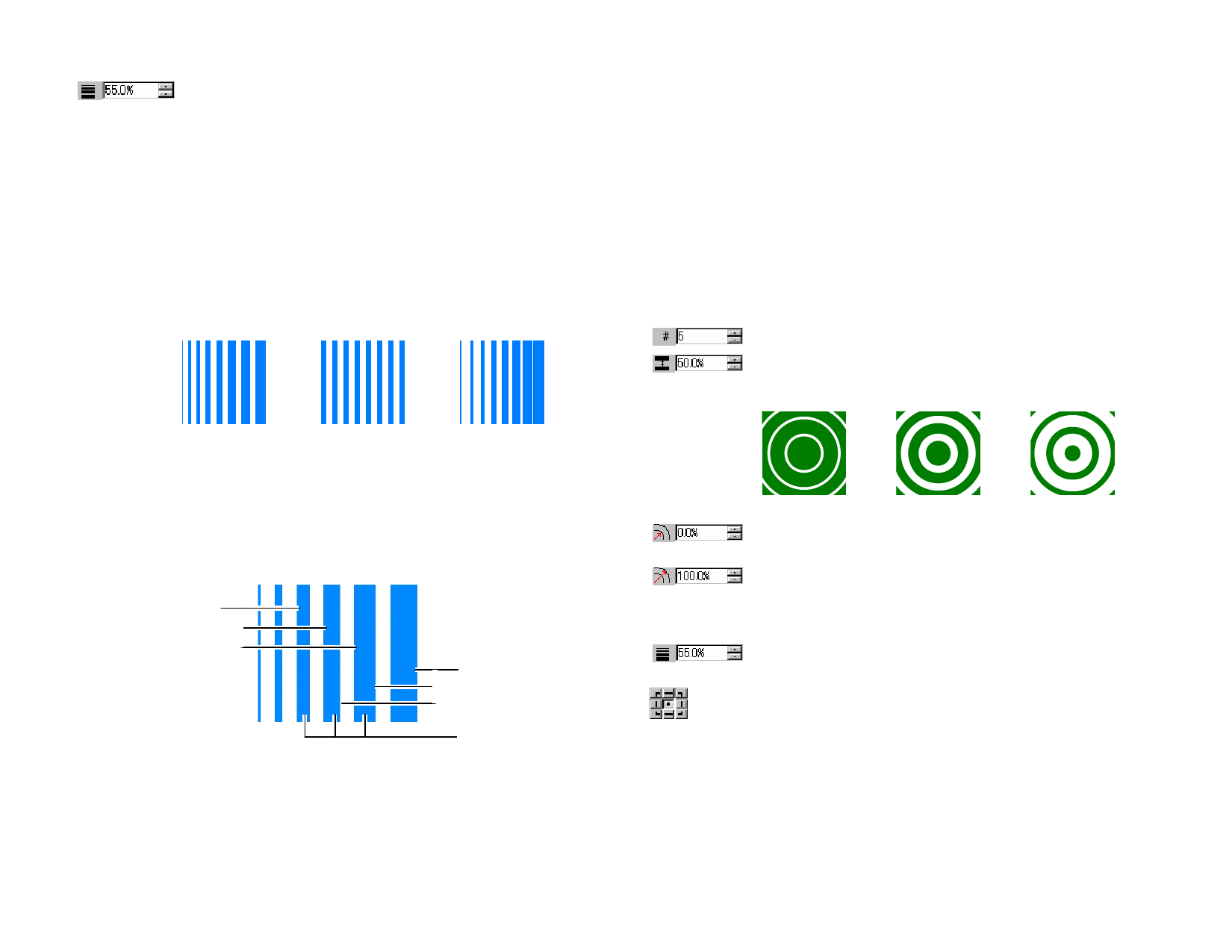
Determina el grado del degradado, expresado como un
porcentaje de 0 a 100%.
Este valor está inactivo cuando se selecciona Igualar
Bandas y Espacios en el campo Modo de Franja.
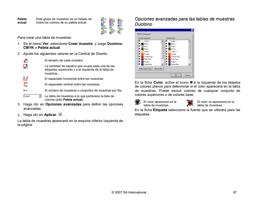
Igualar
bandas y
espacios
Las bandas y anchura del espacio (franja) son
constantes.
Variar
bandas y
espacios
Las bandas y anchura del espacio (franja)
tienen un degradado.
Variar
Bandas
La anchura de la banda cambia, produciendo
un efecto degradado, la anchura del espacio
(franja) es constante.
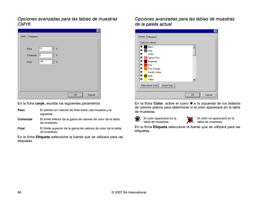
• Cuando el modo Variar bandas está seleccionado, haga clic y
arrastre el punto 1 para cambiar la separación entre bandas.
Haga clic y arrastre el punto 2 para cambiar el degradado de
la banda.
• Haga clic y arrastre el punto 3 para cambiar el ángulo de la
banda. Pulse la tecla Mayúsculas para restringir el ángulo.
Ajustar las bandas circulares usando la Central de
Diseño
Cuando se aplican bandas radiales a objetos, pueden ajustarse
los siguientes atributos en la Central de Diseño.
Numero de bandas en el objeto.
Determina el porcentaje de la imagen que es cubierto con
bandas, de 0 a 100%. Cambiando este valor cambia la
anchura de las bandas, pero no el número.
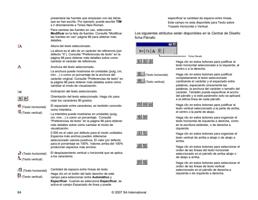
Modo Variar bandas Igualar bandas y
espacios
Variar bandas y
espacios
Ajustar las bandas radiales usando los puntos de
control
También puede ajustar algunos de los campos anteriores
arrastrando los puntos de control.
2
1
3
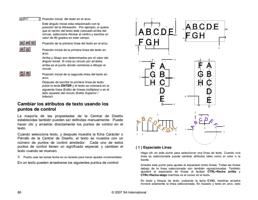
• Cuando el modo Igualar bandas y espacios está
seleccionado, haga clic y arrastre el punto 1 ó 2 para cambiar
la separación entre bandas.
• Cuando el modo Variar bandas y espacios está
seleccionado, haga clic y arrastre el punto 1 ó 2 para cambiar
el degradado de las bandas.
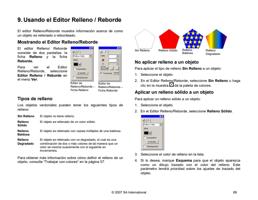
Porcentaje: 20% Porcentaje: 50% Porcentaje: 80%
Determina la distancia desde el centro hasta la primera
separación.
Determina la distancia desde el centro de los anillos hasta
el más exterior especificado en esta caja. Si el objeto se
extiende más allá del último anillo, el resto del objeto es
sólido.
Determina el grado del degradado, expresado como un
porcentaje de 0 a 100%.
El punto seleccionado en esta rejilla será el centro de las
bandas circulares.
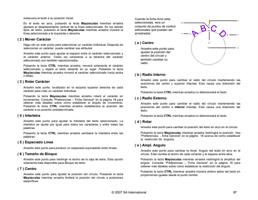
Ajustar bandas circulares usando los puntos de
control
También puede ajustar algunos de los campos anteriores
arrastrando los puntos de control.
• Haga clic y arrastre el borde interior de cada banda para
cambiar el degradado de la banda.
© 2007 SA International
133