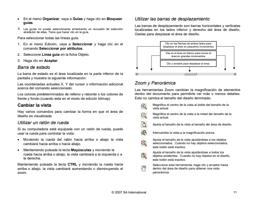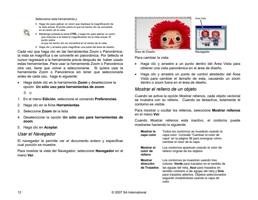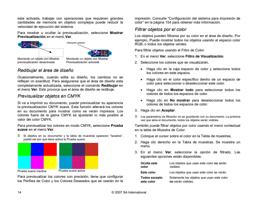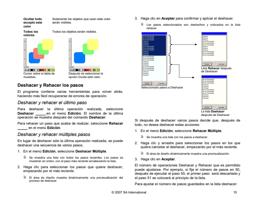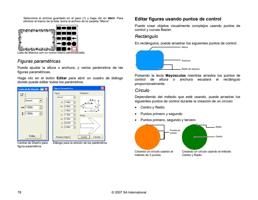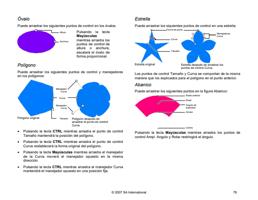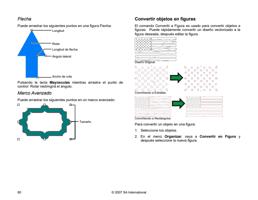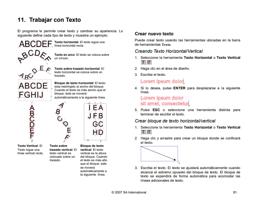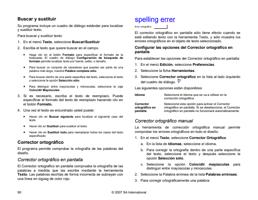
2. En el menú Efecto, seleccione Banda.
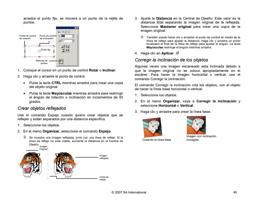
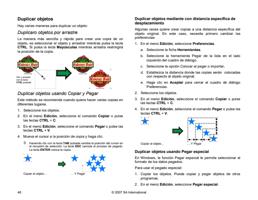
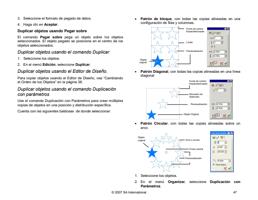
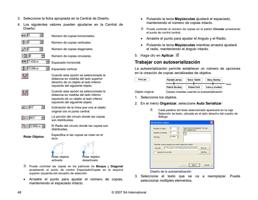
3. Ajuste los valores en la Central de Diseño:
Ajustar las bandas radiales usando la Central de
Diseño
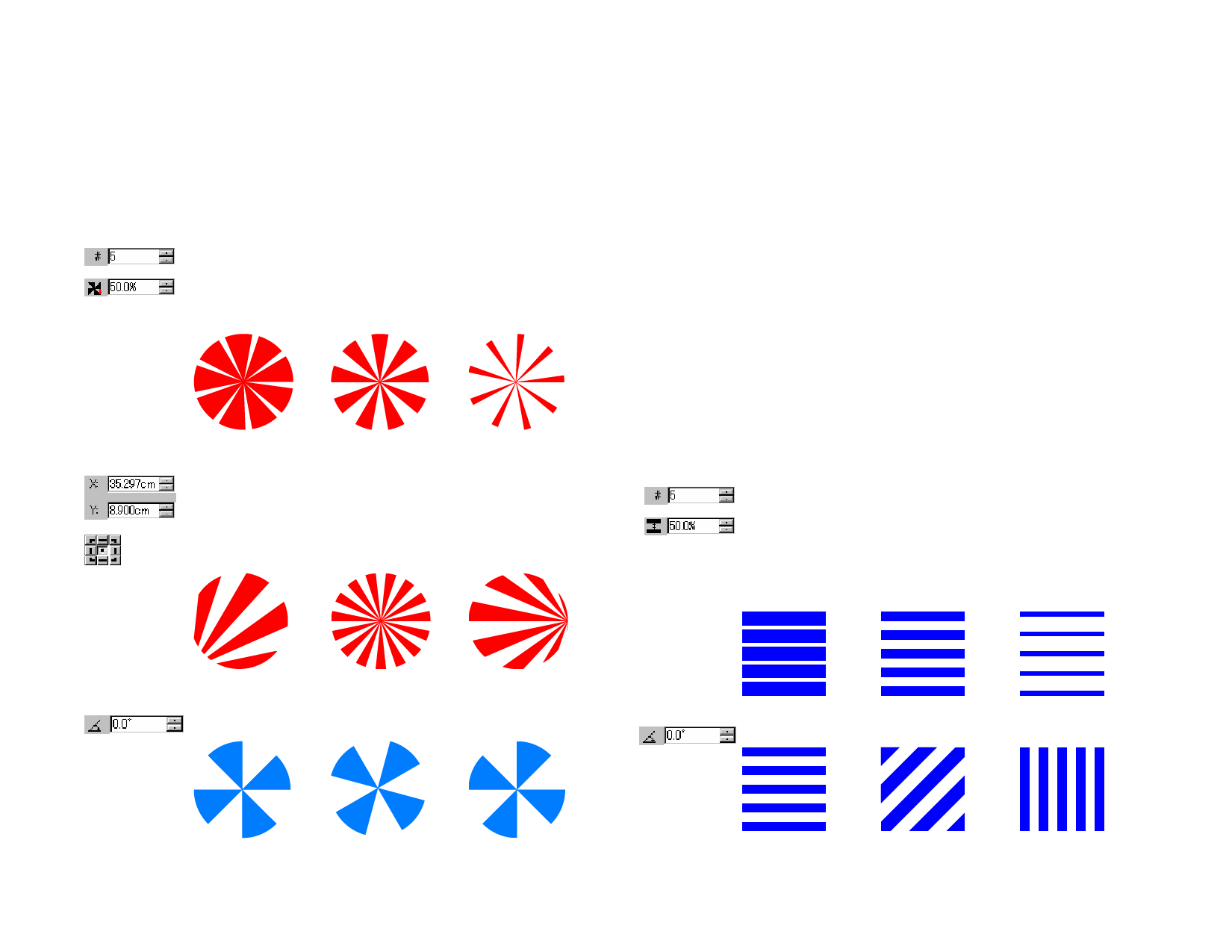
Cuando bandas radiales son aplicadas a objetos, los siguientes
atributos pueden ajustarse en la Central de Diseño.
Numero de bandas en el objeto.
Determina el porcentaje de la imagen que es cubierto con
bandas, de 0 a 100%. Cambiando este valor cambia la
anchura de las bandas, pero no el número.
Porcentaje radial:
20%
Porcentaje radial:
50%
Porcentaje radial:
80%
Coordenadas XY del punto desde el cual las bandas se
difunden.
El punto seleccionado en esta rejilla será el punto desde el
cual partirán las bandas.
Ajustar las bandas radiales usando puntos de
control
También se puede ajustar los campos anteriores arrastrando los
puntos de control.
• Haga clic y arrastre el borde derecho(inferior) de cada banda
para cambiar el ángulo de la banda. La tecla Mayúsculas
restringirá el ángulo.
• Haga clic y arrastre el borde izquierdo (superior) de cada
banda para cambiar el espacio de banda. La tecla
Mayúsculas restringirá el ángulo.
• Haga clic y arrastre el punto central para cambiar el lugar
donde la banda comienza.
Ajustar las bandas degradadas usando la Central
de Diseño
Cuando bandas degradadas son aplicadas a objetos, los
siguientes atributos pueden ajustarse en la Central de Diseño.
Numero de bandas en el objeto.
Determina el porcentaje de la imagen que es cubierto con
bandas, de 0 a 100%. Cambiando este valor cambia la
anchura de las bandas, pero no el número.
Este valor está inactivo cuando se selecciona Variar bandas
y espacios en el campo Modo de Franja.
Esquina inferior
izquierda
Centro
Angulo inicial de las bandas.
Punto medio
derecha
Porcentaje: 20%
Porcentaje: 50%
Angulo de bandas.
Porcentaje: 80%
Angulo: 0 grados Angulo: 30 grados Angulo: 45 grados
Angulo: 0 grados Angulo: 45 grados Angulo: 90 grados
132
© 2007 SA International