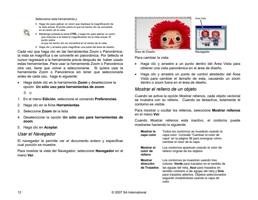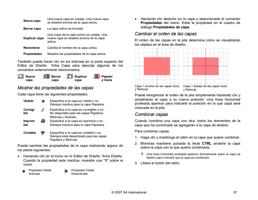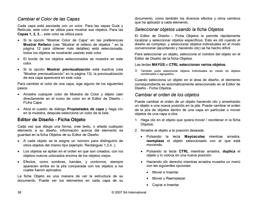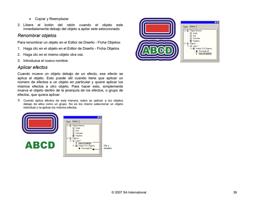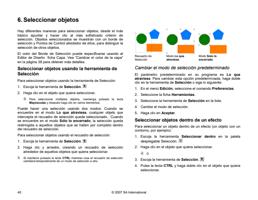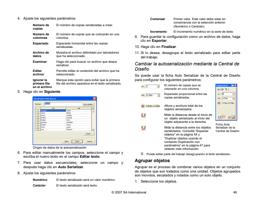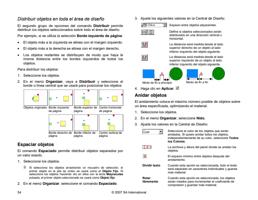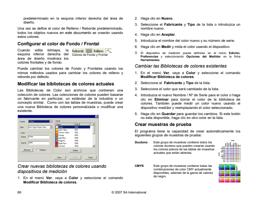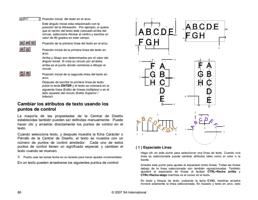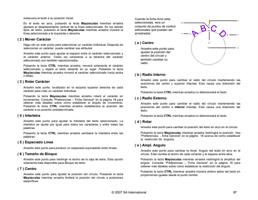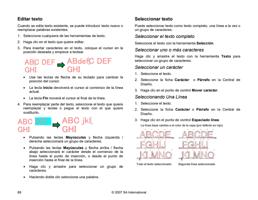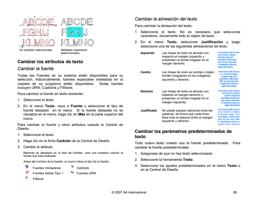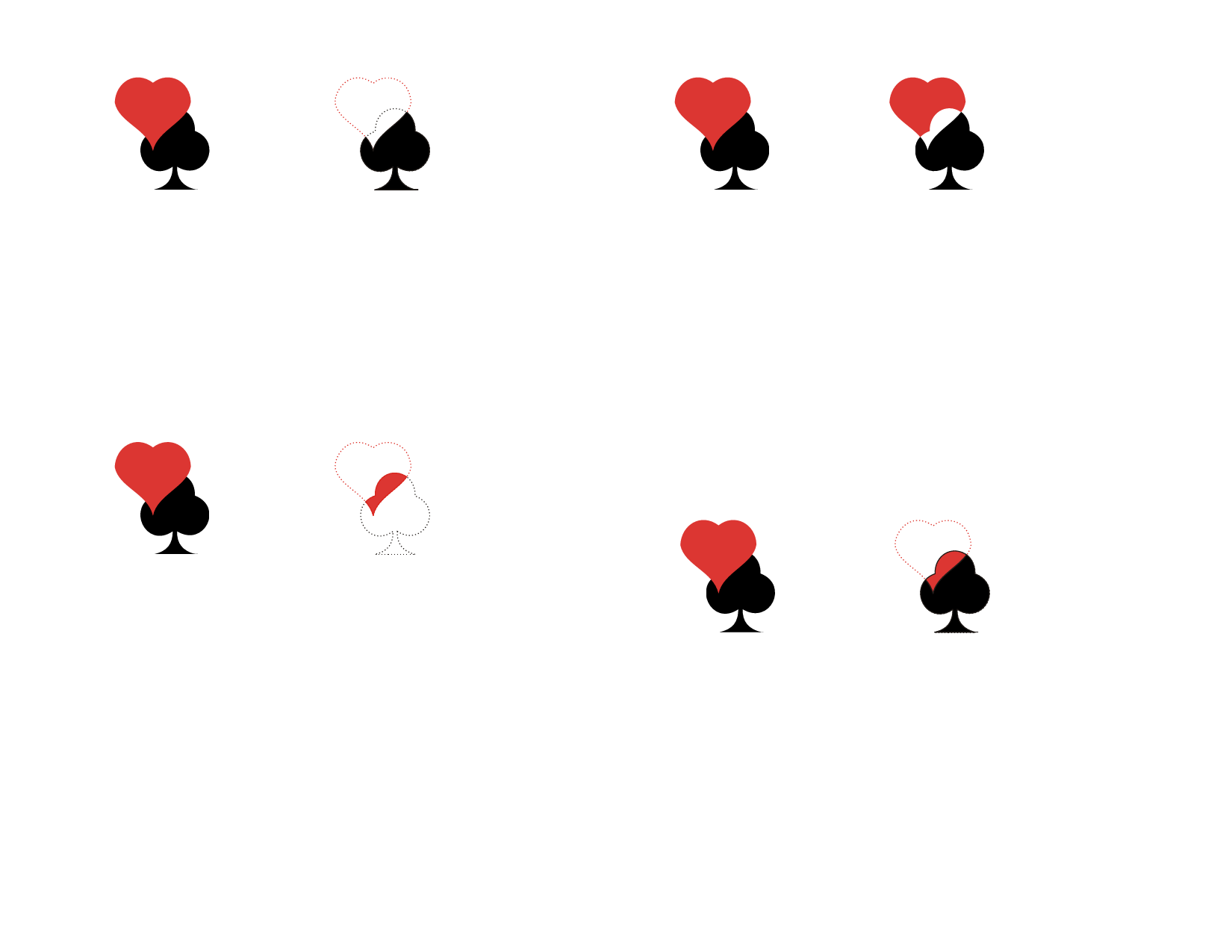
Objetos originales
Objetos después del efecto
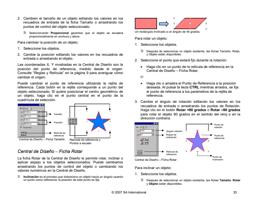
Restar
Efecto Comunes
El efecto Comunes borra todos los objetos seleccionados excepto
los superpuestos.
Este efecto se aplicará siempre al objeto superior en la superposición. Si
quiere aplicar el efecto a otros objetos debajo, primero agrupe los objetos
superiores.
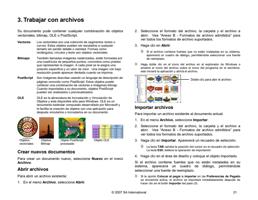
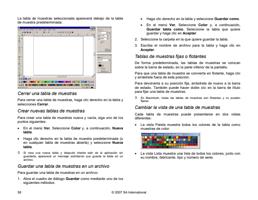
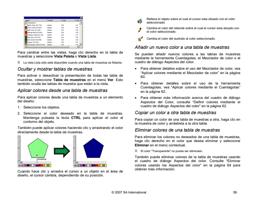
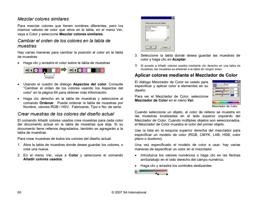
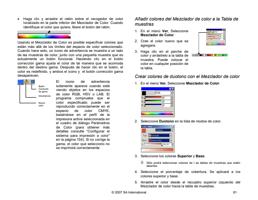
1. Seleccione los objetos.
2. En el menú Efecto, vaya a Combinar y seleccione Comunes.
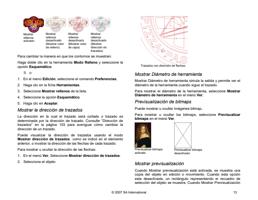
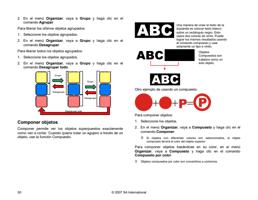
Objetos originales
Objetos después del efecto
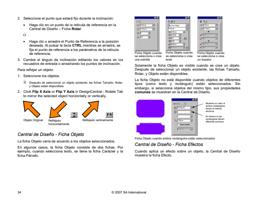
Excluir Comunes
Efecto Máscara
El efecto Máscara se aplica a los objetos superpuestos. Borra
totalmente el objeto superior, excepto en las áreas superpuestas.
El área superpuesta y los objetos de las capas inferiores se
combinan en un solo objeto. Los objetos de las capas inferiores
permanecen intactos, y la porción combinada mantiene su color
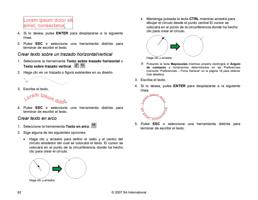
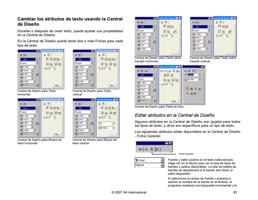
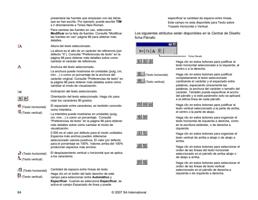
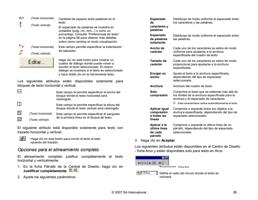
original.
Este efecto se aplicará siempre al objeto superior en la superposición. Si
quiere aplicar el efecto a otros objetos debajo, primero agrupe los objetos
superiores.
1. Seleccione los objetos.
2. En el menú Efecto, vaya a Combinar y seleccione Máscara.
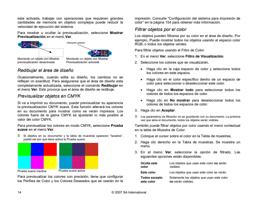
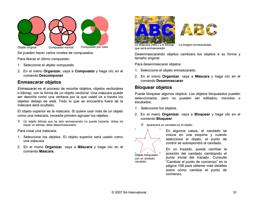
Objetos originales
Objetos después del efecto
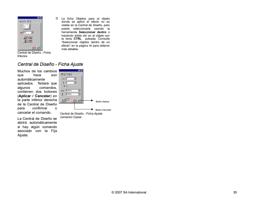
Comunes
Efecto Excluir Comunes
El efecto Excluir comunes se aplica a los objetos superpuestos.
Elimina las áreas superpuestas de los objetos.
Este efecto siempre se aplicará a los objetos superiores en la superposición.
Si quiere aplicar el efecto a otros objetos debajo, primero agrupe los objetos
superiores.
1. Seleccione los objetos.
2. En el menú Efecto, vaya a Combinar y seleccione Excluir
comunes.
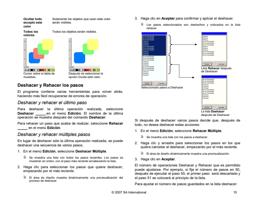
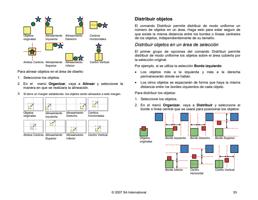
Objetos originales
Objetos después del efecto
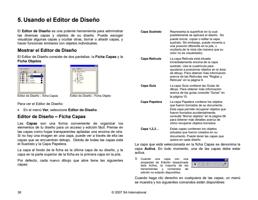
Máscara
Efecto Quitar superposición
El efecto Quitar superposición se aplica a los objetos
superpuestos. Borra las área de los objetos que se encuentran en
las capas inferiores y sobre los que está superpuesto el objeto
superior, pero no borra el objeto superior.
Este efecto se aplicará siempre al objeto superior en la superposición. Si
quiere aplicar el efecto a otros objetos debajo, primero agrupe los objetos
superiores.
1. Seleccione los objetos.
128
© 2007 SA International