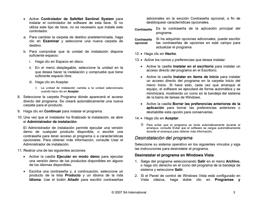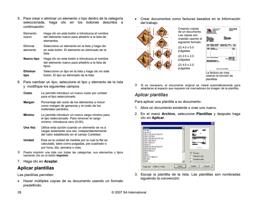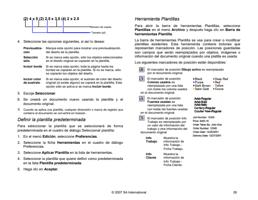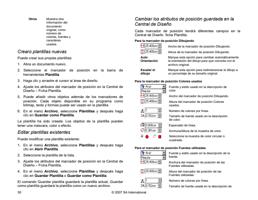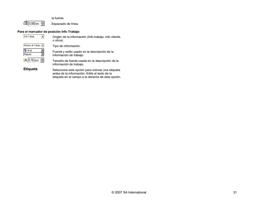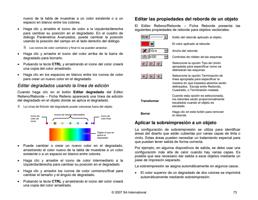
• Haga clic y arrastre los deslizadores, o introduzca los
valores en los campos numéricos.
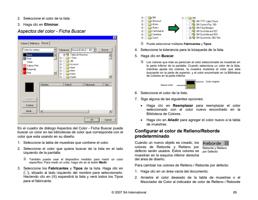
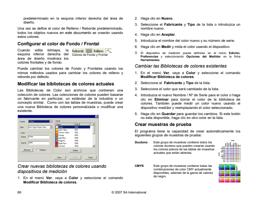
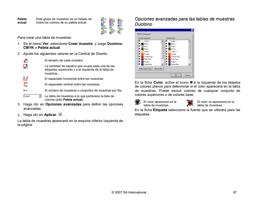
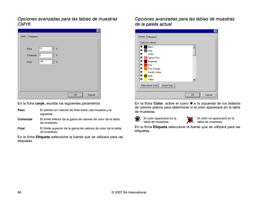
• Cuando la opción Previsualizar está seleccionada, verá
una previsualización mientras ajusta los parámetros.
4. Haga clic en Aplicar.
Filtro Brillo/Contraste
Usando este filtro, puede ajustar el Brillo, el Contraste y la
Saturación de su imagen.
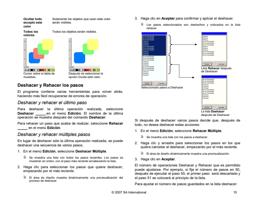
1. Seleccione el bitmap.
2. En el menú Bitmap, vaya a Filtros y seleccione
Brillo/Contraste.
3. Ajuste los parámetros del filtro en la Central de Diseño:
• Haga clic y arrastre los deslizadores, o introduzca los valores en los
campos numéricos.
• Cuando la opción Previsualizar está seleccionada, verá una
previsualización mientras ajusta los parámetros.
4. Haga clic en Aplicar.
Filtros Adobe
Si tiene filtros Adobe instalados, puede usar los módulos de los
filtros en su programa.
Determine la carpeta en donde los módulos son instalados:
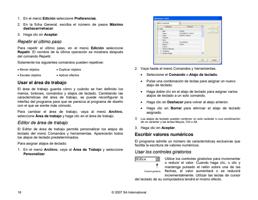
1. En el menú Edición, seleccione Preferencias.
2. Vaya a la Ficha Ruta de Archivo e introduzca la ubicación de
la carpeta en Módulos de Adobe.
Haga clic en Explorar para buscar la carpeta. Para obtener más
información sobre la ubicación de los módulos de Adobe, vea el manual de
usuario de Adobe Photoshop.
3. Haga clic en Aceptar.
Una vez la carpeta de los módulos es definida en su
computadora, los módulos pueden usarse:
1. Seleccione el bitmap.
2. En el menú Bitmap, vaya a Filtros Adobe y seleccione el
filtro.
3. Siga las instrucciones de cada filtro.
Para mas información acera de los filtros Adobe, vea su manual de usuario
Adobe.
Vectorizar bitmaps
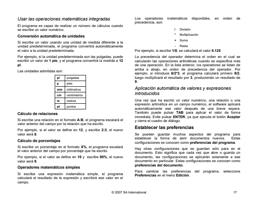
Vectorizar le permite convertir imágenes bitmap en objetos
vectoriales, esto les permite ser cortados o editados usando las
herramientas de edición de trazados. El área a sectorizar puede
limitarse por una selección.
Un bitmap que ha sido enmascarado no puede vectorizarse a
menos que primero se deshaga la máscara.
Después de vectorizar el bitmap, si quiere ocultar el bitmap para ver solo los
trazados vectorizados, haga clic en la herramienta Previsualizar Bitmaps
en la barra de herramientas Ver o seleccione Previsualizar Bitmaps en el
menú Ver.
Usar Autotrazado
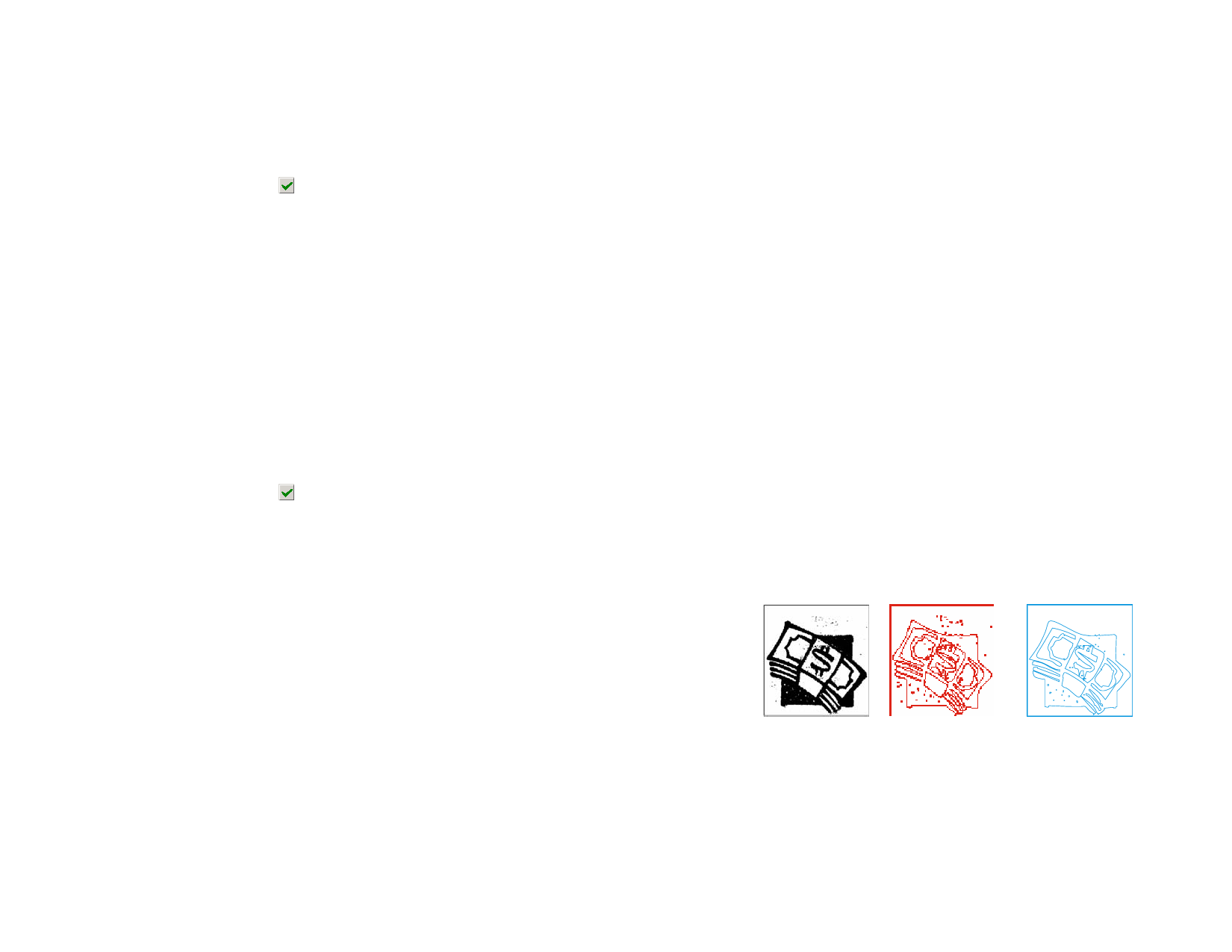
Autotrazado traza cada figura en el bitmap. La Central de Diseño
tiene las siguientes opciones:
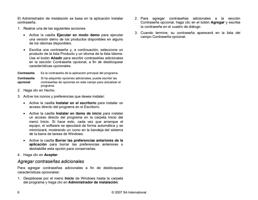
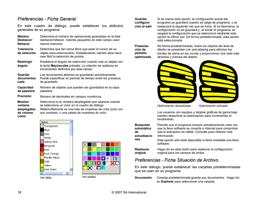
Reducción
ruido
Ajusta la cantidad de ruido que se elimina durante el
proceso de trazado. Cuando Ninguno está seleccionado,
el ruido no se eliminará. El ajuste Máximo elimina la
máxima cantidad de ruido.
Esquinas
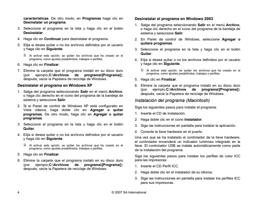
Imagen Original
Trazado con
reducción de ruido
establecida en
Menos
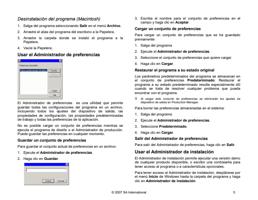
Trazado con
reducción de ruido
establecida en
Máximo
Ajusta que tan fuerte las esquinas son trazadas. Cuando
se selecciona Ninguno, las esquinas no se recuperarán.
El ajuste Máximo recupera la cantidad máxima de
esquinas.
122
© 2007 SA International