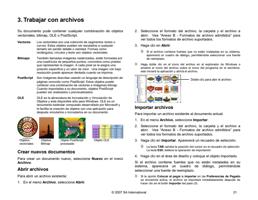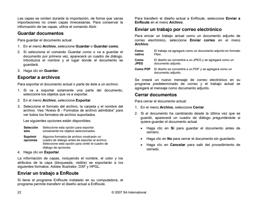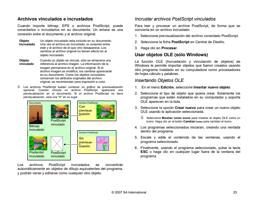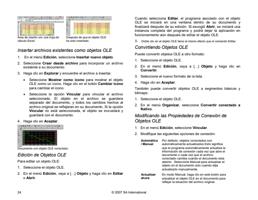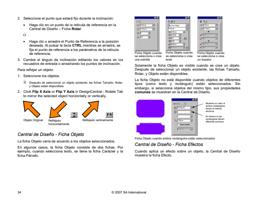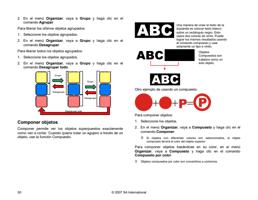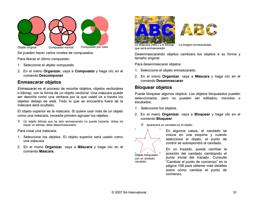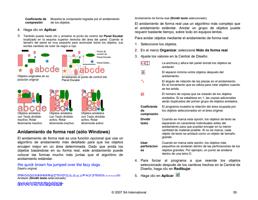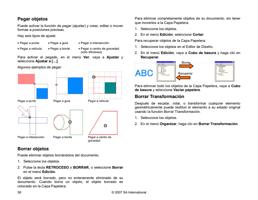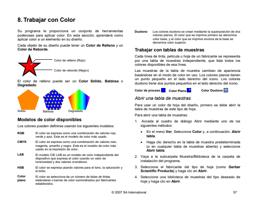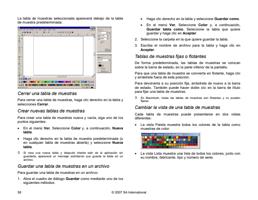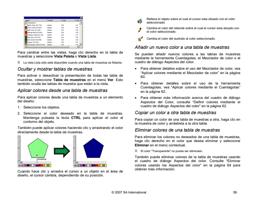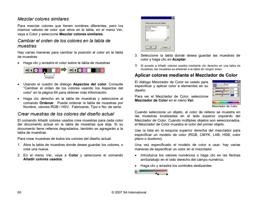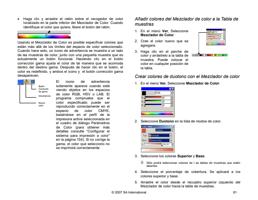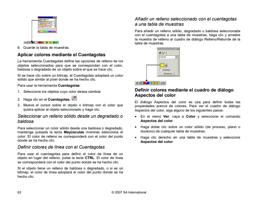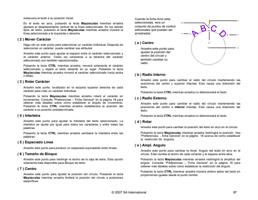
Puede añadir o sustraer áreas de la selección existente pulsando las teclas
Mayúsculas y CTRL.
3. Haga clic dentro de la selección y arrástrela para mover la
selección a la posición deseada.
Usar la herramienta Varita Mágica
La herramienta Varita Mágica le permite seleccionar un área de
un bitmap basada en el color. Puede especificar el rango de color
o tolerancia, para la selección de la herramienta varita mágica.
1. Seleccione la herramienta Varita Mágica.
2. Ajuste la Tolerancia en la Central de Diseño. Si la Central de
Diseño no está visible, haga doble clic en el botón herramienta
Varita Mágica.
Introduzca un valor bajo para seleccionar colores muy similares al píxel
en el que hizo clic o un valor alto para seleccionar un rango de colores
mas amplio.
3. Haga clic sobre el bitmap.
4. Las teclas Mayúsculas y CTRL añaden o sustraen áreas de
la selección existente.
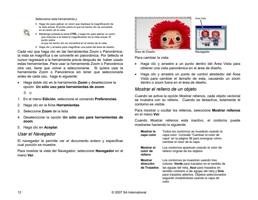
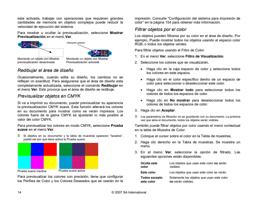
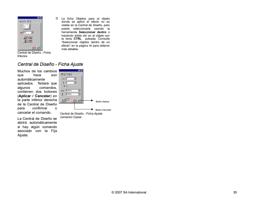
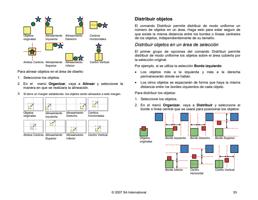
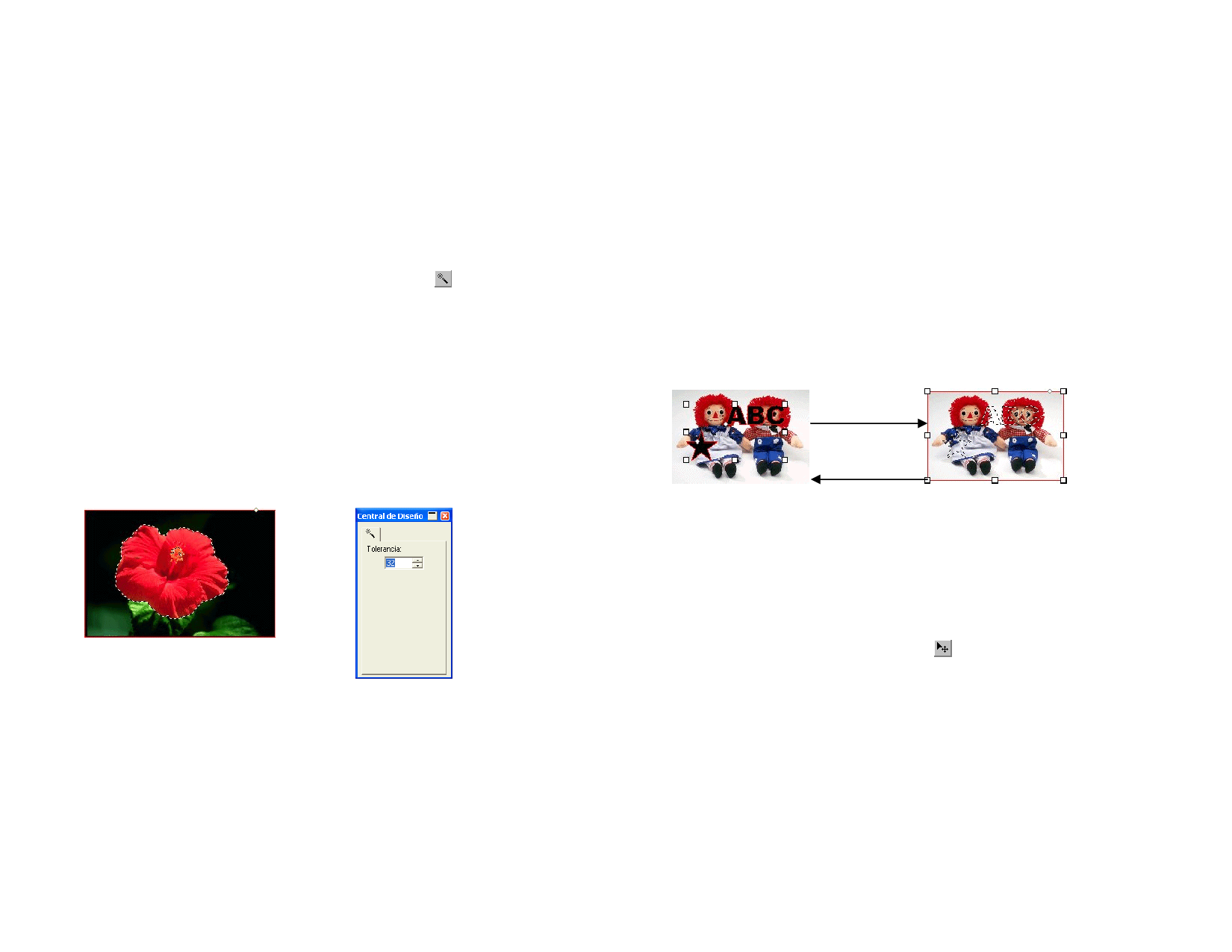
Selección creada con la herramienta
Varita Mágica
Borrar selección
1. Seleccione un bitmap con un recuadro de selección.
2. En el menú Bitmap, seleccione Borrar selección.
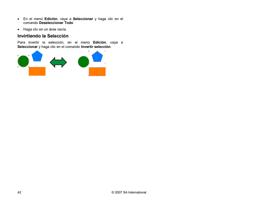
Invertir selección
1. Seleccione un bitmap con un recuadro de selección.
2. En el menú Bitmap, seleccione Invertir selección.
Convertir objetos en selecciones
Puede convertir objetos vectoriales en recuadros de selección.
1. Coloque el objeto vectorial sobre el bitmap.
2. Seleccione el bitmap y el objeto vectorial.
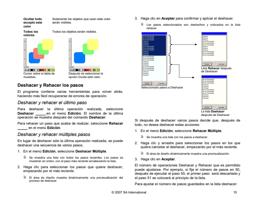
3. En el menú Bitmap, seleccione Convertir figura en
selección.
Convertir selecciones en objetos
Puede convertir recuadros de selección en objetos vectoriales.
1. Seleccione el bitmap.
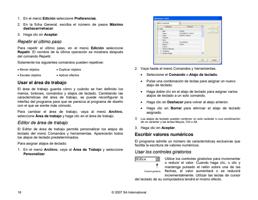
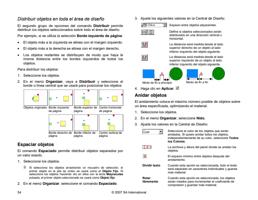
2. En el menú Bitmap, seleccione Convertir selección en
figura
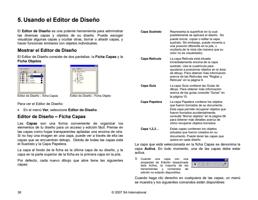
Figura a selección
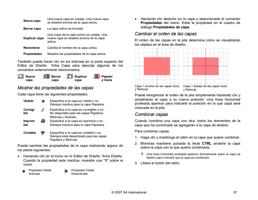
Selección a figura
Editar Bitmaps
Usar la herramienta Mover
La herramienta Mover copia partes seleccionadas de los bitmaps,
marcadas por los recuadros de selección.
1. Seleccione el bitmap y cree una selección.
2. Seleccione la herramienta Mover.
3. Haga clic y arrastre dentro de la selección y arrastre a una
nueva posición.
La imagen seleccionada por la selección se desplaza a una nueva
posición, dejando un área rellena con el color de fondo. Consulte
“Color de Fondo / Frontal” en la página 66 para obtener más
detalles sobre cómo establecer el color de fondo.
Mantenga pulsada la tecla CTRL mientras arrastra la selección
para mover una copia de la imagen delimitada por la selección y,
a la vez, dejar el original en su lugar.
116
© 2007 SA International