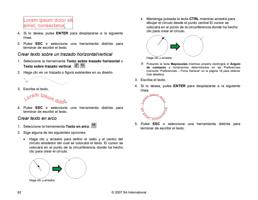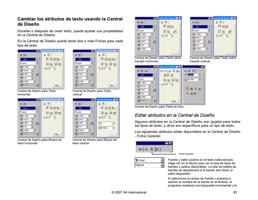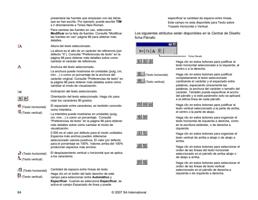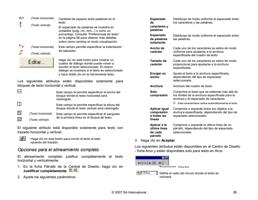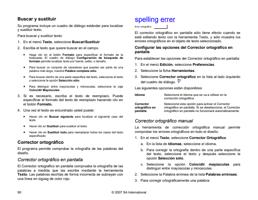
3. Haga clic en Hacer opaco.
El botón Hacer opaco sólo está visible cuando se selecciona un bitmap
transparente.
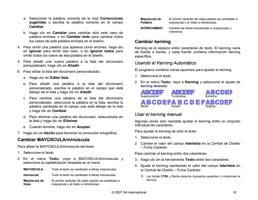
Usar la barra de herramientas Bitmap
Todas las herramientas de edición
están localizadas en la barra de
herramientas Editar Bitmap.
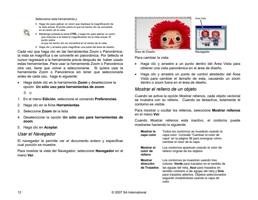
Herramienta Editar Bitmap
Para ver esta barra de herramientas,
seleccione Editar Bitmap en el menú
Bitmap. Seleccione el comando del
menú otra vez para ocultar la barra de
herramientas.
Algunas herramientas no estarán disponibles en algunos modos de color.
Definir selecciones
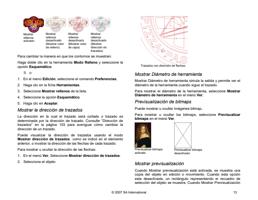
Las selecciones activan parte de
una imagen y permiten editar sólo
esa parte. La selección puede ser
de cualquier figura y su borde esta
marcado por línea de puntos
intermitente.
Bitmap con una
selección
Seleccionar todo el bitmap
Para definir todo el bitmap como una selección:
1. Seleccione el bitmap.
2. En el menú Bitmap, seleccione Marco selecciona todo.
Usar la herramienta de Selección
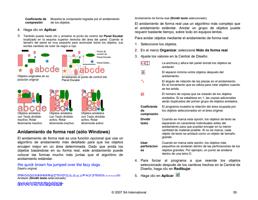
La Herramienta de Selección selecciona porciones rectangulares
del bitmap.
1. Seleccione la herramienta Selección.
2. Haga clic y arrastre el cursor sobre el bitmap.
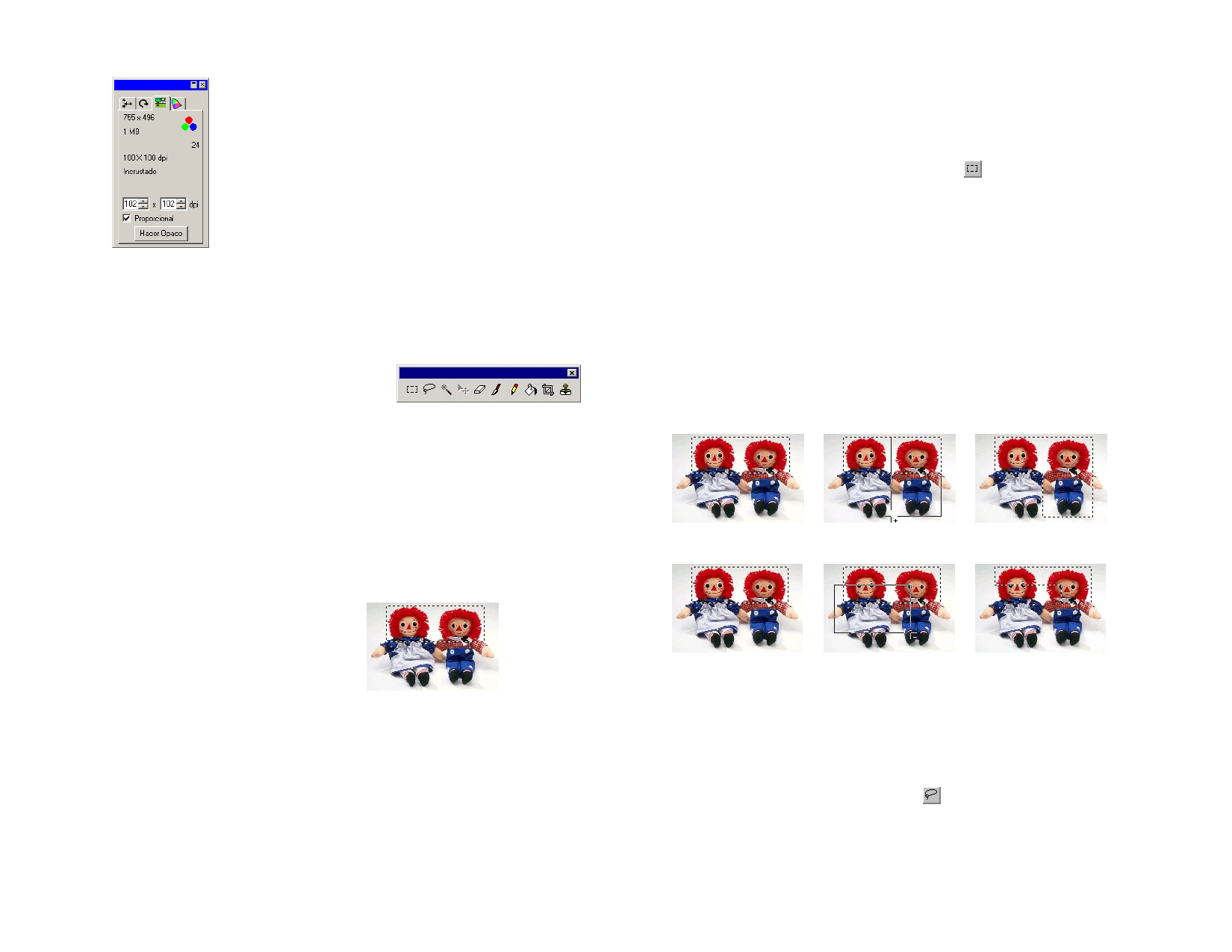
3. Después de crear una selección puede añadir o sustraer
áreas.
a. Mantenga pulsada la tecla Mayúsculas mientras arrastra
para añadir secciones adicionales del bitmap a la
selección marcada.
b. Mantenga pulsada la tecla CTRL mientras arrastra para
restar secciones del bitmap a la selección marcada.
4. Una vez dibujada, haga clic dentro de la selección y arrástrela
para mover la selección a la posición deseada.
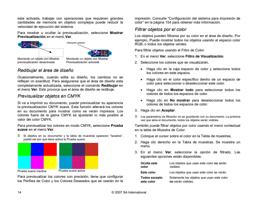
Bitmap original con una Arrastrar y pulsar la
selección
tecla Mayúsculas
Selección final
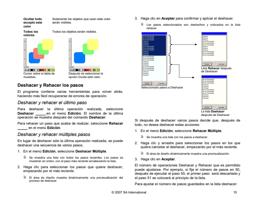
Bitmap original con una Arrastrar y pulsar la
selección
tecla CTRL
Selección final
Usar la herramienta Lazo
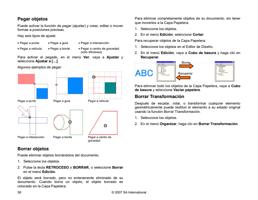
La herramienta Lazo permite hacer una selección trazando un
contorno en el bitmap.
1. Seleccione la herramienta Lazo.
2. Haga clic y arrastre el cursor sobre el bitmap para crear una
figura cerrada.
© 2007 SA International
115