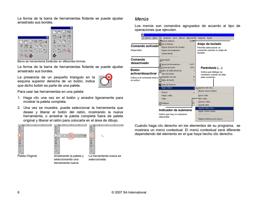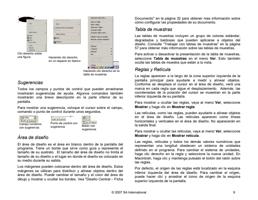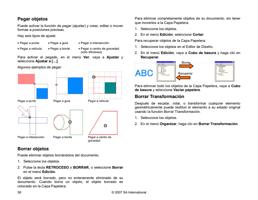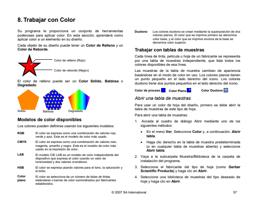
Hacer transparente un bitmap
Es posible definir uno de los colores de un bitmap para que se
convierta en transparente. Esto permite que parte de la imagen
bitmap parezca “flotar” en el diseño, sin el reborde rectangular.
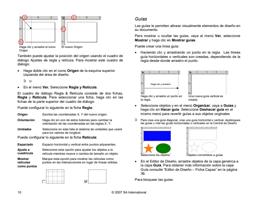
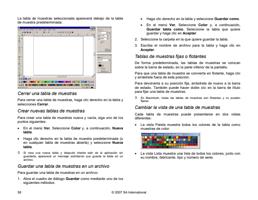
Bitmap en blanco y negro remuestreado a una resolución menor.
El remuestreo de una imagen hará que se degrade en cierta medida. El
remuestreo a una resolución menor hará que la imagen aparezca con
menor detalle y con los bordes aserrados. El remuestreo a una resolución
mayor puede desenfocar la imagen. Si remuestrea una imagen y no le
gustan los resultados, use la función Deshacer para volver al estado
anterior, en lugar de remuestrear la imagen de nuevo.
Para remuestrear un bitmap:
1. Seleccione el bitmap.
2. En el menú Bitmap, seleccione Remuestrear.
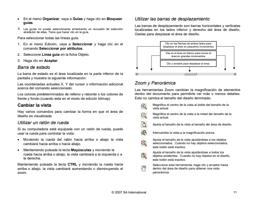
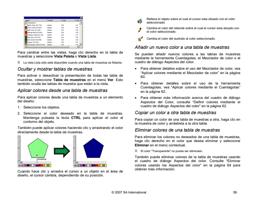
3. Ajuste los valores en el cuadro de diálogo Remuestrear.
Anchura y
Altura
Proporcional
El vecino más
cercano
Bilineal
Nuevo tamaño (en píxeles) del bitmap. El
tamaño actual (en pulgadas o cm) del
bitmap no será cambiado, solo la
resolución del bitmap será ajustada.
La imagen se escalara proporcionalmente.
Esta opción es el más rápido, pero menos
preciso, método de interpolación.
Seleccione esta opción para un método
de interpolación de calidad.
Cambiar el modo de color del bitmap
Para cambiar el modo de color usado por un bitmap:
1. Seleccione el bitmap.
2. En el menú Bitmap, vaya a Modo de Color y seleccione el
nuevo modo de color.
Para hacer que un bitmap sea transparente:
1. Seleccione el bitmap.
2. En el menú Bitmap, seleccione Hacer transparente.
3. Mueva la varita sobre el bitmap y haga clic en el color que
desea convertir en transparente.
4. Para seleccionar todas las instancias del color que aparecen
en el bitmap, haga clic en Seleccionar similares.
5. Haga clic en Aplicar.
Si obtiene rebordes no deseados alrededor de elementos bitmap, aumente
el valor de Tolerancia en la Central de Diseño.
Quitar transparencia
Para quitar la transparencia de un bitmap y hacerlo de nuevo
opaco.
1. Seleccione el bitmap.
2. Seleccione la ficha Bitmap en la Central de Diseño.
114
© 2007 SA International