Perfiles ICC incrustados
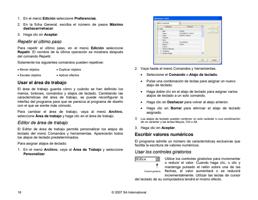
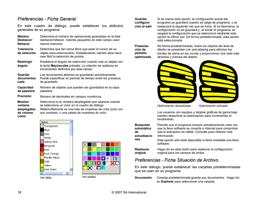
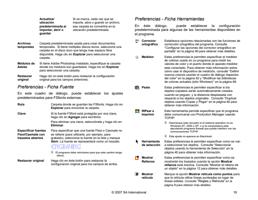
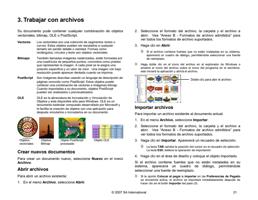
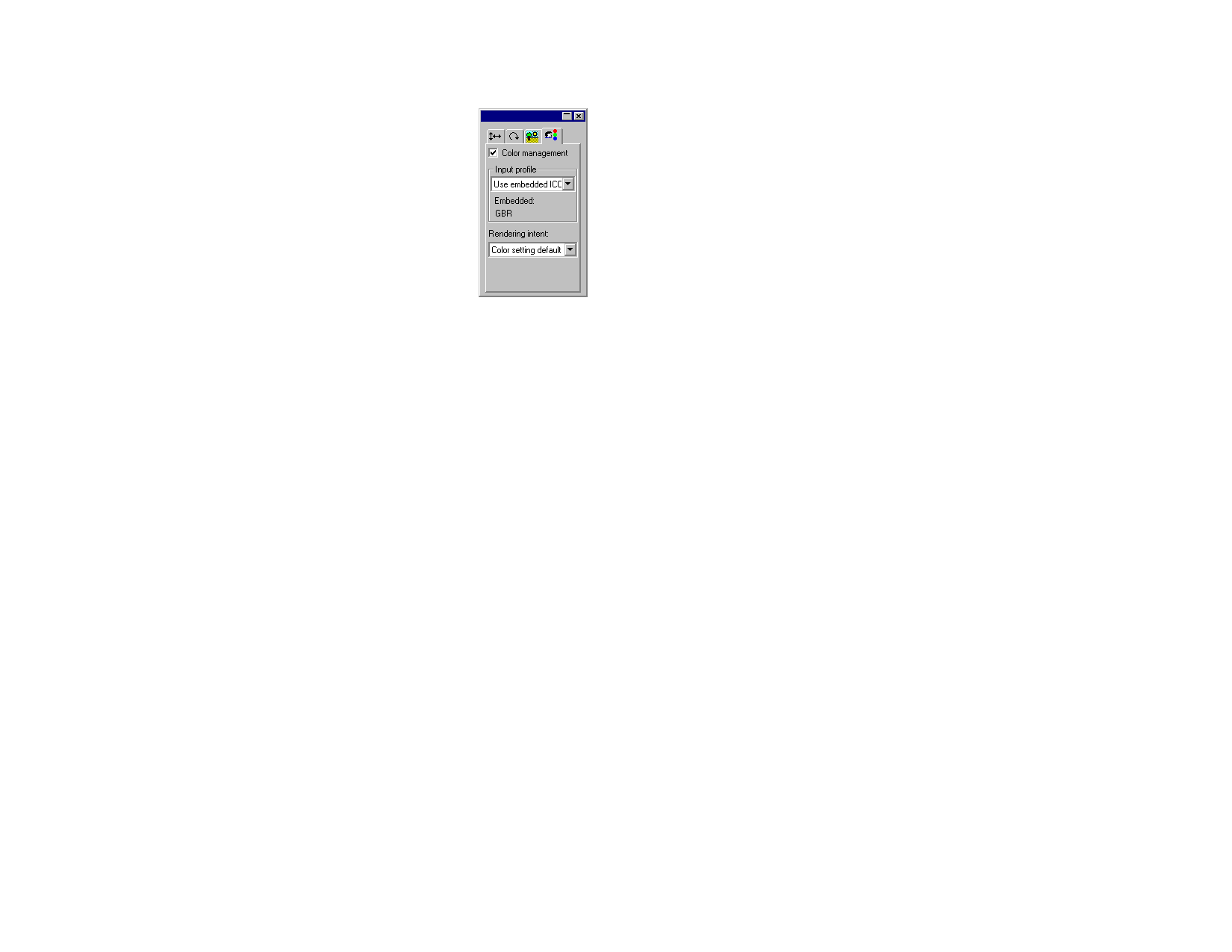
Si el bitmap seleccionado contiene un perfil ICC
incrustado, aparecerá en la lista de la ficha Perfil
de la Central de Diseño.
Para usar el perfil ICC incrustado como perfil de
entrada, seleccione Usar perfil ICC incrustado
en la lista Perfil de entrada.
Los archivos de formato TIFF y JPEG admiten
normalmente los perfiles incrustados.
Crear bitmaps
Hay varias maneras para incluir un bitmap en un documento.
Importar bitmaps
Puede abrir o importar un archivo bitmap en su documento:
1. En el menú Archivo, seleccione Abrir o Importar.
2. Seleccione el archivo bitmap de la lista y haga clic en Abrir o
Importar.
Cuando importa un bitmap puede crear un enlace entre el archivo
bitmap original y su documento. Este enlace es una conexión
electrónica entre los archivos y cava vez que el documento es
abierto, los bitmaps enlazados se importarán. Para crear un
enlace, seleccione la opción Vincular Bitmap en el cuadro de
diálogo de importación.
Exportar bitmaps
Cualquier bitmap de documento puede exportarse a un archivo.
1. Si quiere exportar solamente un bitmap de su documento,
selecciónelo.
2. En el menú Archivo, seleccione Exportar.
3. Seleccione el formato del archivo de la lista y escriba el
nombre del archivo.
4. Si está exportando sólo un objeto seleccionado, asegúrese de
seleccionar la opción Selección Sólo. Seleccionando la
Opción Suprimir exportará el bitmap usando los parámetros
predeterminados para el formato del archivo bitmap.
5. Haga clic en Exportar.
Escanear bitmaps
El escaneado le permite convertir una imagen impresa en una
imagen electrónica.
Para escanear una imagen, tiene que tener un escáner y una
computadora con el controlador del escáner TWAIN_32 instalado.
TWAIN_32 es una interfaz para adquirir imágenes capturadas
por escáneres y cámaras digitales.
El fabricante del escáner debe proporcionar un controlador
apropiado para su unidad. Las instrucciones para configurar su
escáner se incluyen en el manual de usuario del escáner.
1. Asegúrese de que su escáner esta encendido y conectado a
su computadora.
2. Coloque la imagen en el escáner.
3. Si tiene más de un escáner, vaya al menú Archivo, Adquirir
Imagen y seleccione Seleccionar Twain. Seleccione el
escáner de la lista.
4. En el menú Archivo, vaya a Adquirir imagen y seleccione
Adquirir TWAIN.
5. Siga las direcciones del escáner.
6. Después de que la imagen es escaneada, un recuadro de
selección mostrando la imagen escaneada se muestra.
7. Mueva el recuadro de selección a la posición deseada y haga
clic para colocar la imagen.
Haciendo clic con la tecla TAB pulsada cambia la posición del cursor en el
recuadro de selección. La tecla ESC cancela el proceso de escaneado. La
tecla ENTER coloca la imagen escaneada.
En Macintosh, puede usar plug-ins para escanear:
1. En el menú Archivo, vaya a Adquirir imagen, Seleccione
carpeta Plug-in y seleccione la carpeta en donde el plug-in
del escáner se ha instalado.
112
© 2007 SA International