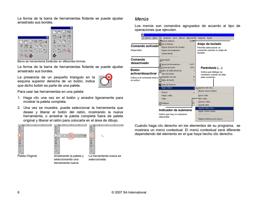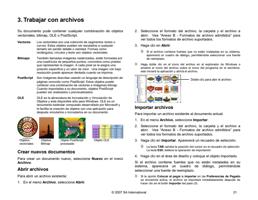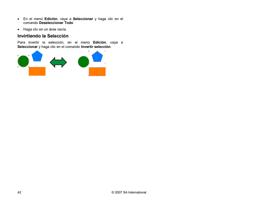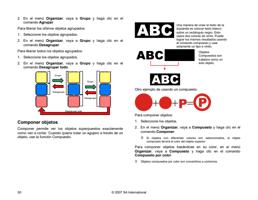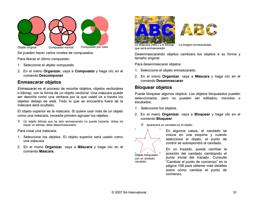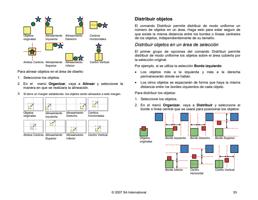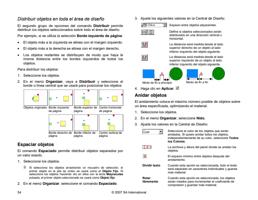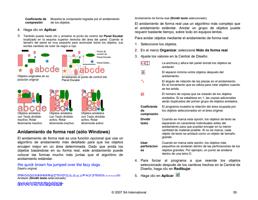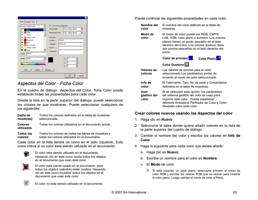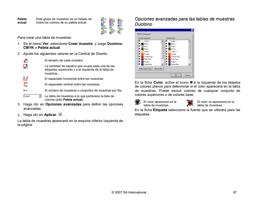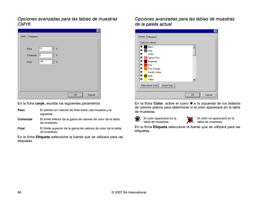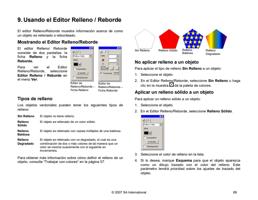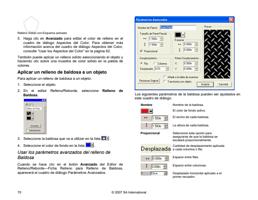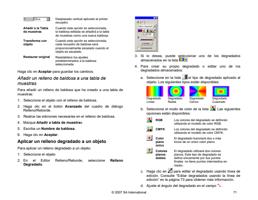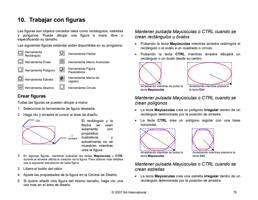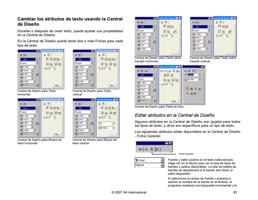
Puntos
seleccionado
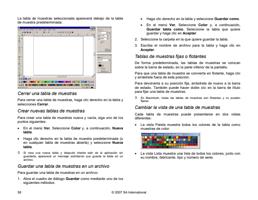
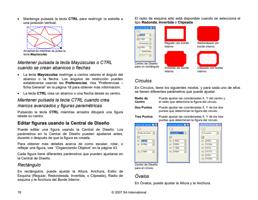
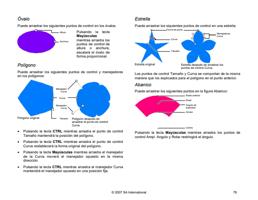
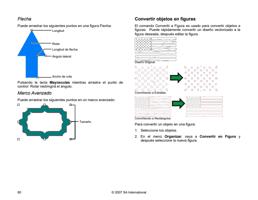
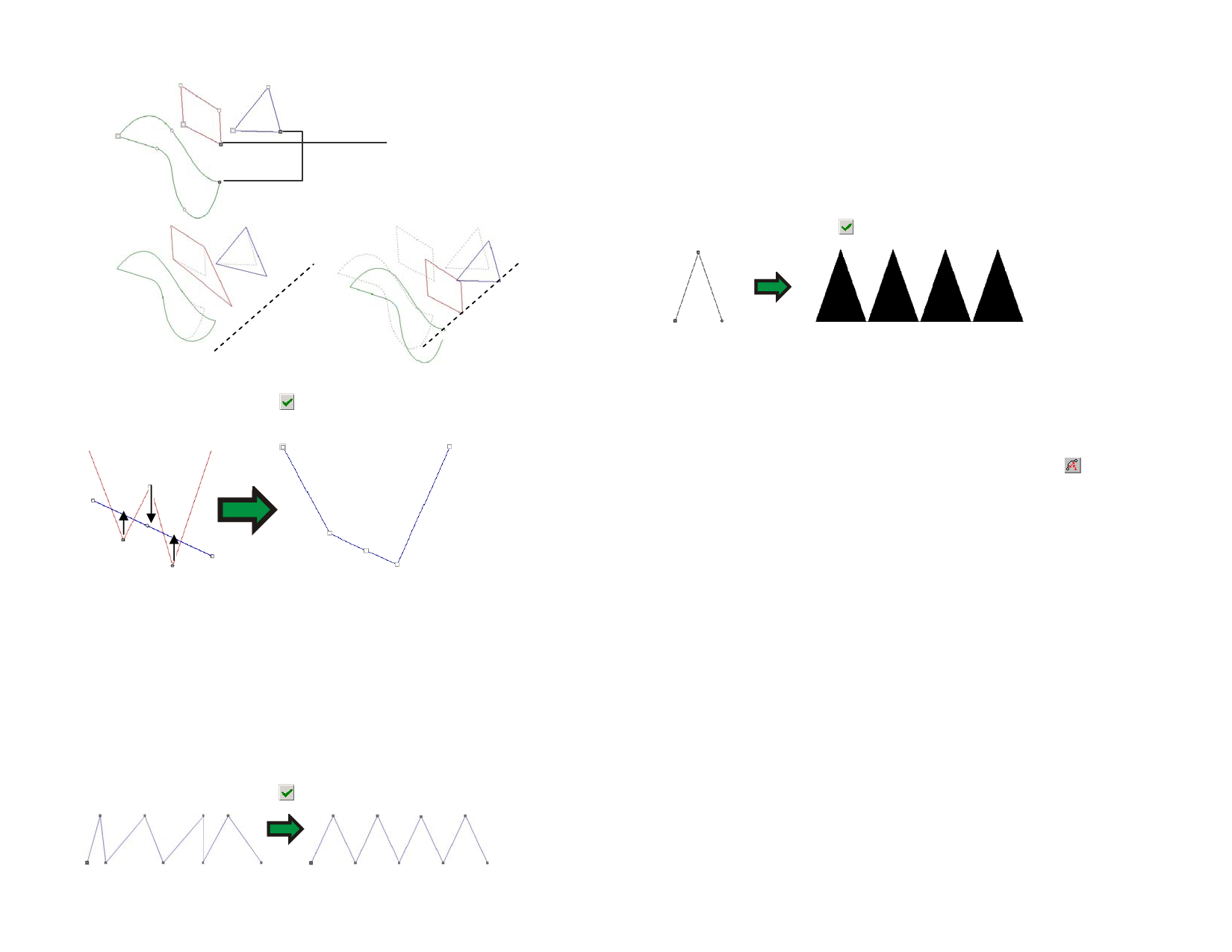
Repetir trazados
Puede crear varias copias de un trazado abierto, creando un
trazado cerrado.
1. Seleccione los puntos con la herramienta Seleccionar Punto.
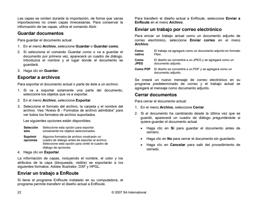
2. En el menú Organizar, seleccione Duplicación con parámetros
3. Haga clic en Aplicar.
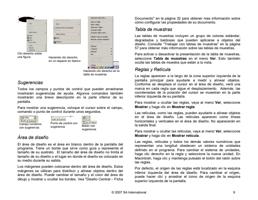
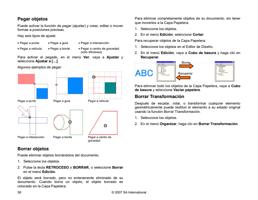
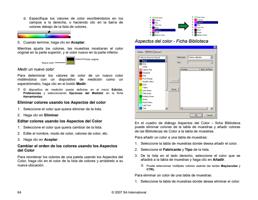
Mover todo el trazado inactiva Mover todo el trazado activa
4. Haga clic en Aplicar o doble clic en cualquier lugar dentro
del área de diseño.
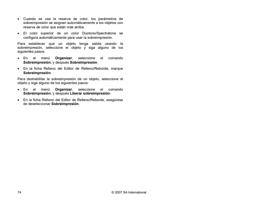
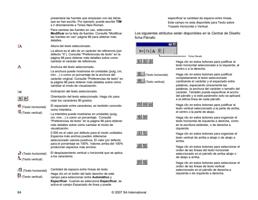
Alineado puntos usando la dirección de movimiento vertical
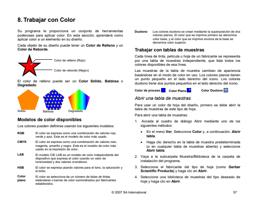
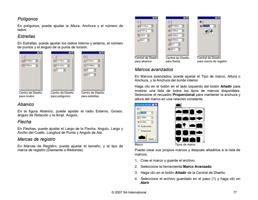
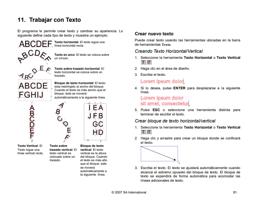
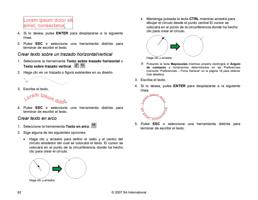
Espaciar puntos
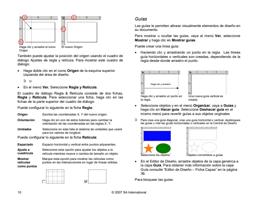
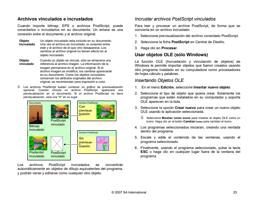
Puede espaciar los puntos equitativamente horizontalmente o
verticalmente.
1. Seleccione los puntos
2. En el menú Organizar, seleccione Espaciar.
3. En la Central de Diseño, introduzca la distancia entre puntos y
la dirección en la que estos estarán espaciados.
4. Haga clic en Aplicar.
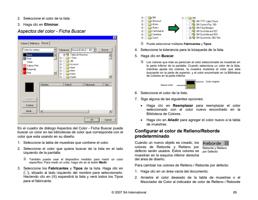
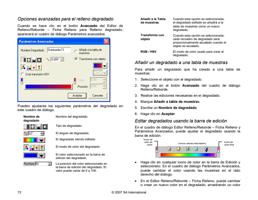
Puntos espaciados horizontalmente
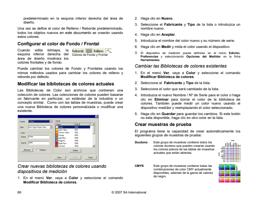
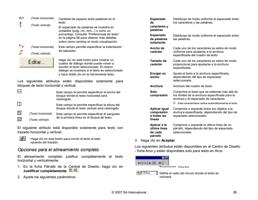
Trazado original
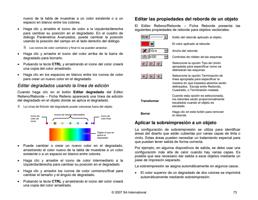
Después de Duplicación con
Parámetros
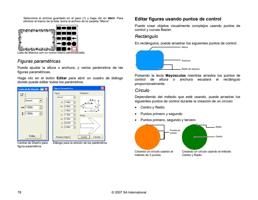
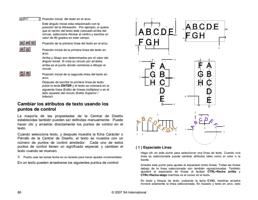
Adquirir y aplicar largo y ángulo
Use esta herramienta para copiar el ángulo y largo de un
segmento y aplicarlo a otro segmento.
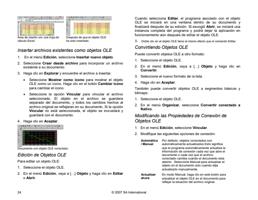
1. Seleccione la herramienta Aplicar largo y ángulo.
2. Escriba los valores de ángulo y longitud en la Central de
Diseño, o pulse la tecla CTRL y haga clic sobre el segmento
del cual desea copiar el ángulo y el largo.
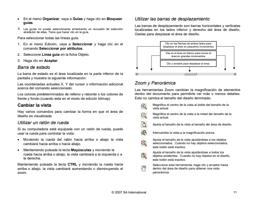
Aplicar largo
Aplicar ángulo
Longitud de
segmento
Angulo de
segmento
Seleccione este campo para aplicar el largo.
Seleccione este campo para aplicar el ángulo.
El largo que se aplicará al segmento. Haga
clic en el botón del lado derecho para
seleccionar un conjunto de factores
predefinidos.
El ángulo que será aplicado al segmento.
Haga clic en el botón del lado derecho para
seleccionar un conjunto de ángulos
predefinidos o aplicar el ángulo opuesto.
3. Haga clic cuando el cursor este sobre el segmento en donde
el ángulo y largo serán aplicados.
Pulse la tecla Mayúsculas para cambiar el punto que se usa como
referencia.
© 2007 SA International
105