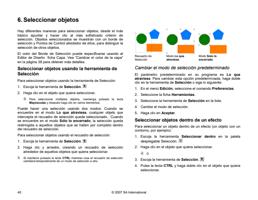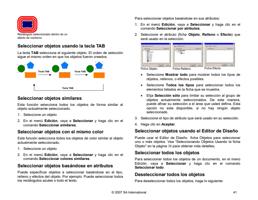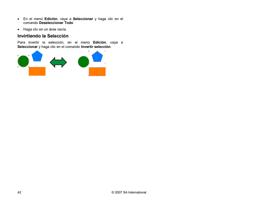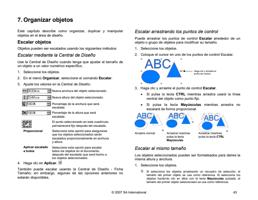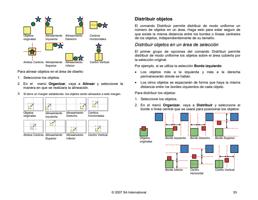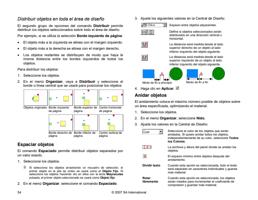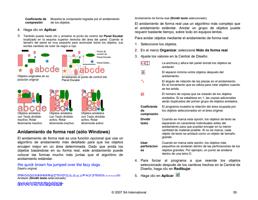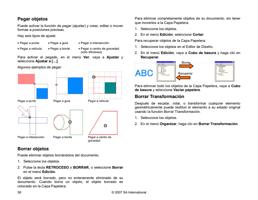
Dibujar segmentos usando la herramienta de Dibujo
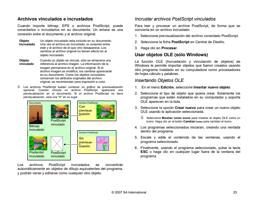
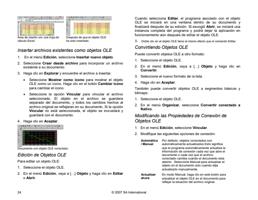
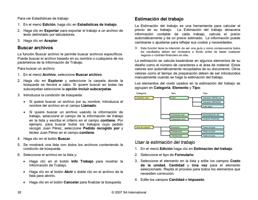
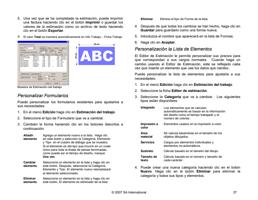
a Mano
1. Seleccione la herramienta Dibujo a Mano.
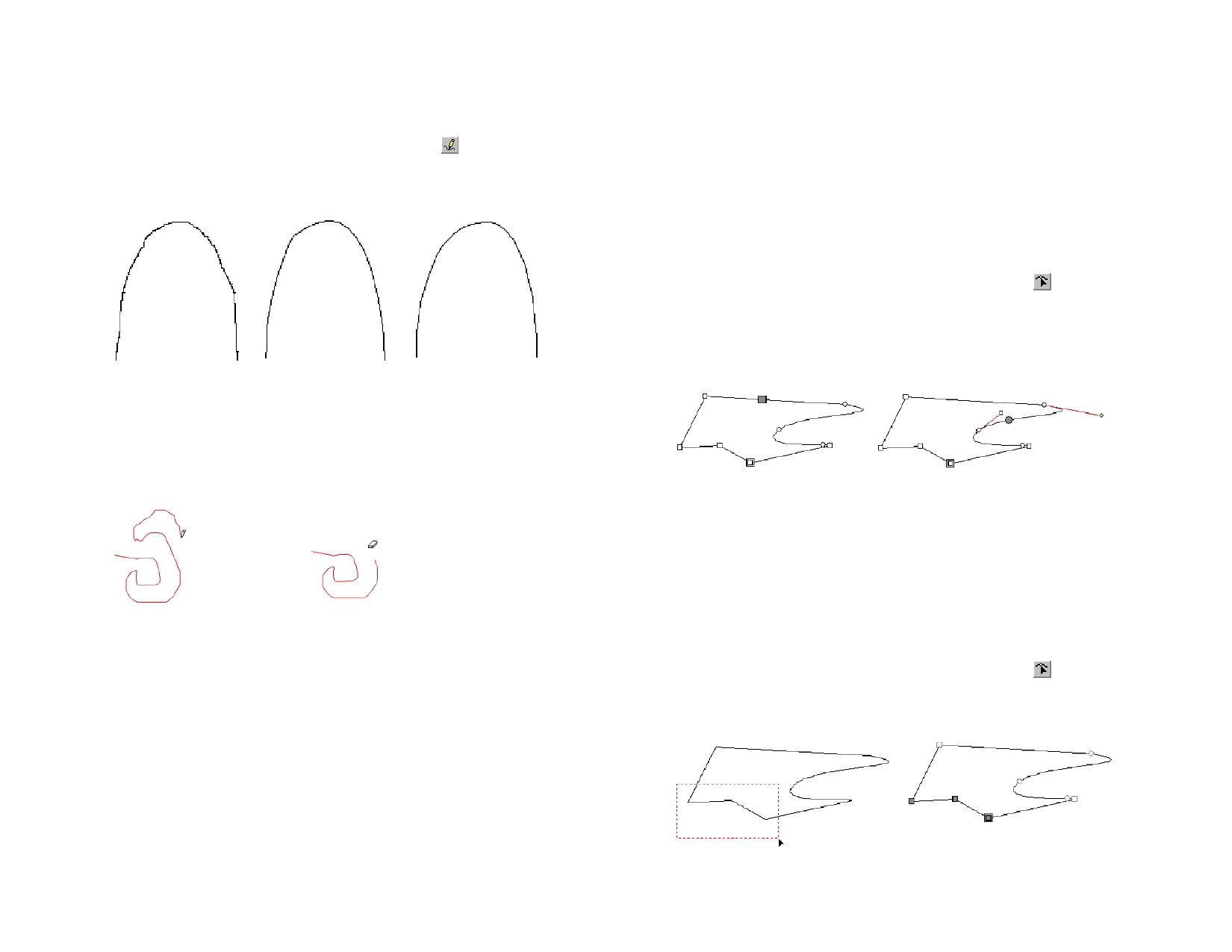
2. Ajuste la Tolerancia en la Central de Diseño. Cuanto más alto
el valor de tolerancia sea, el trazado se vuelve más suave.
Cuando texto es convertido a trazados, los trazados resultantes serán
compuestos. Para editar esos trazados, primero tiene que descomponerlos.
Convertir rebordes a trazados
En el menú Organizar, seleccione Convertir reborde a
trazados.
Seleccionar puntos y segmentos
Seleccionar segmentos
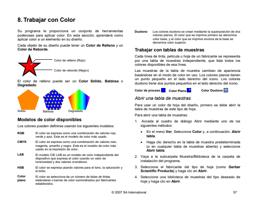
Tolerancia = 0
píxeles
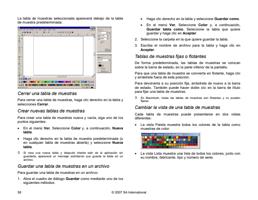
Tolerancia = 10
píxeles
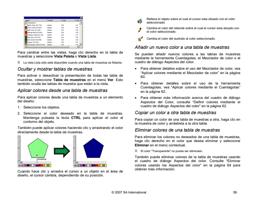
Tolerancia = 20
píxeles
3. Haga clic y arrastre para crear un trazado. Mantenga pulsada
la tecla Mayúsculas para crear una línea recta.
4. Si durante la creación del trazado, presiona la tecla CTRL y
arrastra hacia atrás borrará el trazado que acababa de crear.
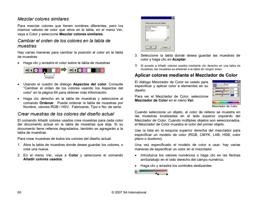
Dibujando un Trazado a
Mano
Borrando un Trazado
5. Para cerrar un trazado, coloque el cursor cerca del punto de
comienzo y haga clic.
Convertir objetos en trazados
Convierte objetos como figuras y texto en trazados.
1. Seleccione los objetos.
2. En el menú Organizar, seleccione Convertir en trazados.
Si los objetos tienen un reborde alrededor, el trazado resultante
mantendrá el reborde.
1. Seleccione la herramienta Seleccionar Punto.
2. Haga clic en un punto de control o un segmento.
Cuando se selecciona un segmento recto, aparecerá un cuadrado relleno.
Cuando se selecciona un segmento curvo, se verán los manejadores y
líneas de dirección para el segmento junto con un círculo relleno.
Segmento recto seleccionado Segmento curvo seleccionado
Cuando se selecciona un punto de control, éste muestra un cuadrado
cuando el segmento previo es un segmento recto y un círculo cuando el
segmento previo es curvo.
Pulse la tecla TAB para moverse al punto siguiente.
3. Pulsando la tecla Mayúsculas y haciendo clic en otros
segmentos seleccionará varios segmentos o puntos.
Seleccionar puntos de control por inclusión
1. Seleccione la herramienta Seleccionar Punto.
2. Haga clic y arrastre para crear un recuadro de selección
rectangular.
Múltiples puntos seleccionados
Otra manera de seleccionar múltiples puntos de control es usando
un recuadro de selección inclinado. Este método es útil cuando
© 2007 SA International
101