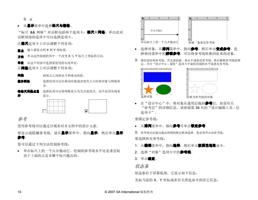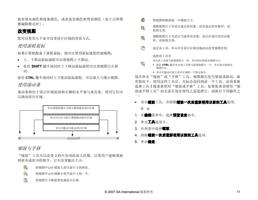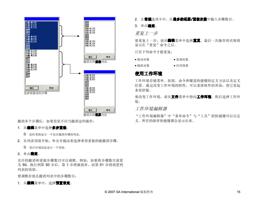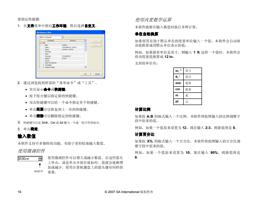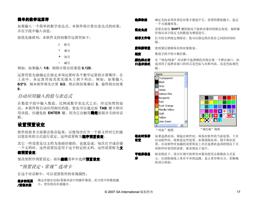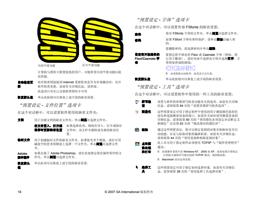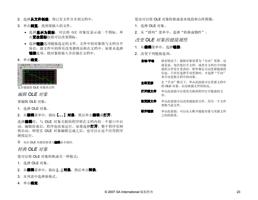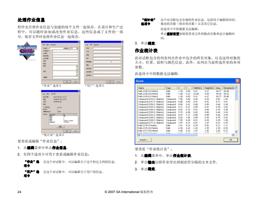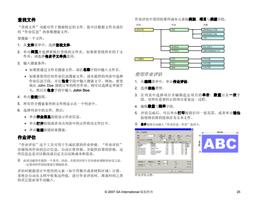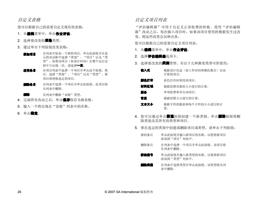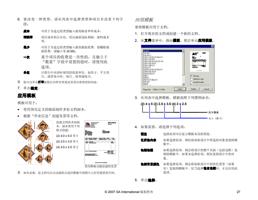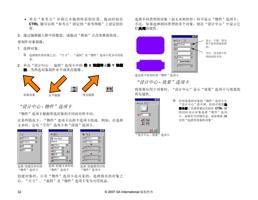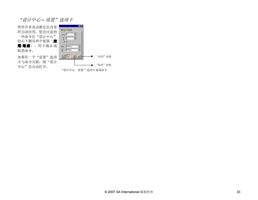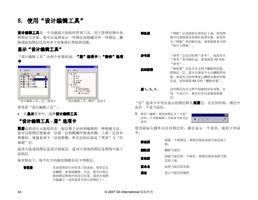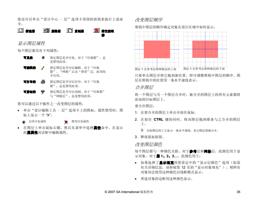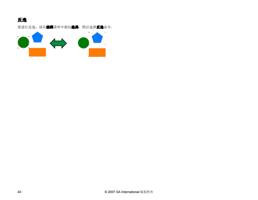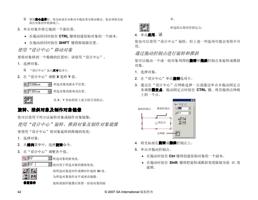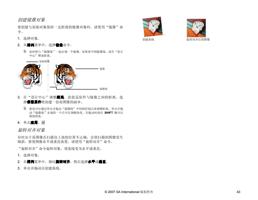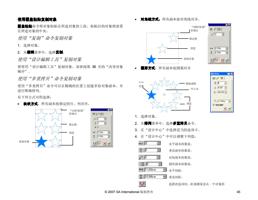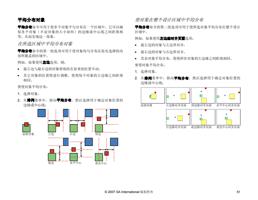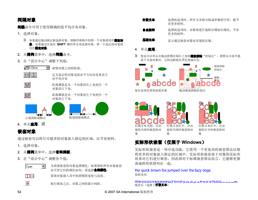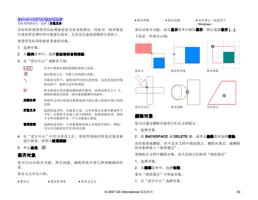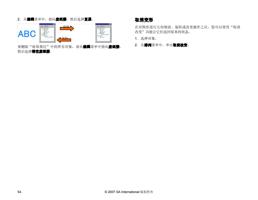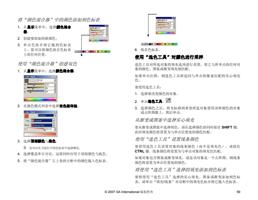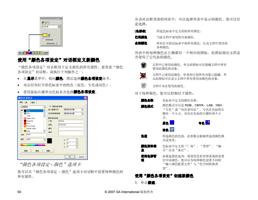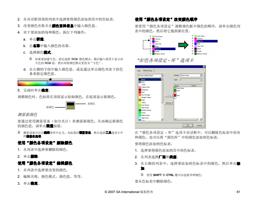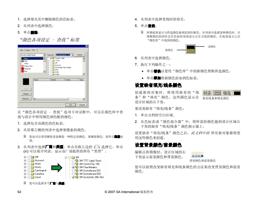
水平隔开的控制点
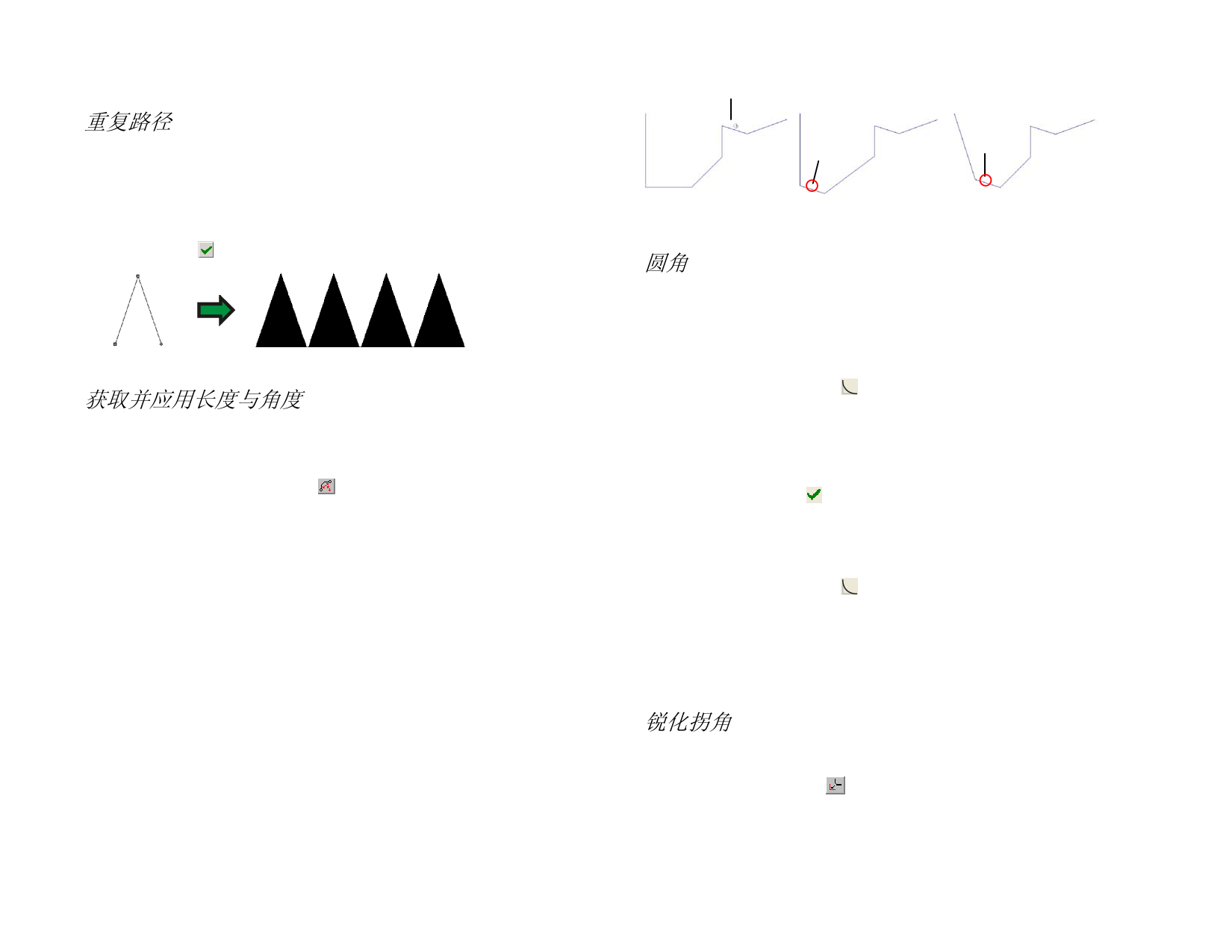
重复路径
您可以创建开放路径的多个副本,组成一条封闭路径。
1. 使用选择点工具来选择一些点。
2. 从排列菜单中,选择多重拷贝。
3. 单击应用。
原始路径
多重拷贝之后
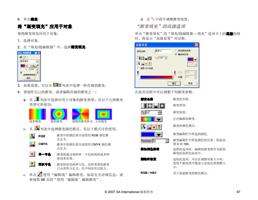
获取并应用长度与角度
使用此工具可以复制线段的角度和长度,然后再应用于另一条线
段。
1. 选择应用长度和角度工具。
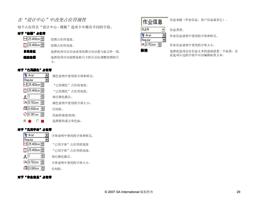
2. 在“设计中心”输入角度和长度值,或按住 CTRL 键并单击要
复制角度和长度的线段。
应用长度
应用角度
线段长度
线段角度
选择此字段应用长度。
选择此字段应用角度。
将应用于线段的长度。单击右侧的按钮可以选
择一组预定义的系数。
将应用于线段的角度。单击右侧的按钮可以选
择一组预定义的角度或者应用相反的角度。
3. 将光标放到线段上然后单击,便应用了角度和长度。
按 SHIFT 键可以改变用作参考的点。
Ctrl + 单击
单击
Shift + 单击
获取长度和角度
单击应用长度和角度
Shift + 单击应用长度和角
度。
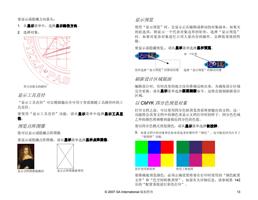
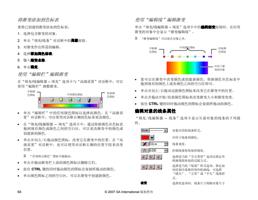
圆角
“圆角”工具可以使原来的拐角变成圆角。
要使路径的一个拐角变圆
1 选择对象。
2 选择圆角工具。
3 从“设计中心”的“圆角”选项卡中,选择被选。
4 单击要选择的拐角路径点。使用 Shift 键选择多个点。
5 在“设计中心”中调整直径或单击并拖动“圆角”圆圈。
6 单击应用。
要使路径的多个拐角变圆
1 选择对象。
2 选择圆角工具。
3 从“设计中心”的“圆角”选项卡中,选择所有拐角、内
角或外角。
4 在“设计中心”中调整“直径”或单击并拖动圆圈的中
心。
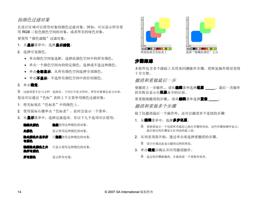
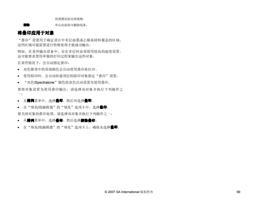
锐化拐角
“拐角锐化”工具可以将圆角转化成锐角。
1. 选择锐化拐角工具。
2. 单击锐化拐角的起点。
3. 单击锐化拐角的终点。
98
© 2007 SA International 版权所有