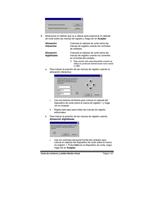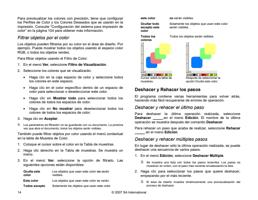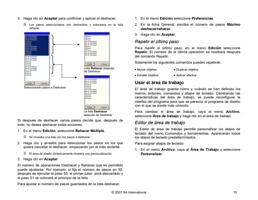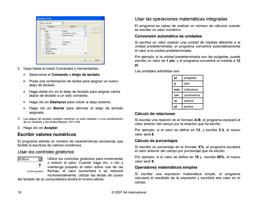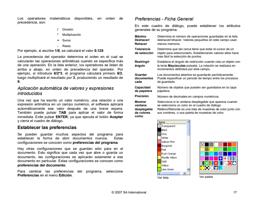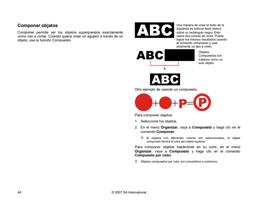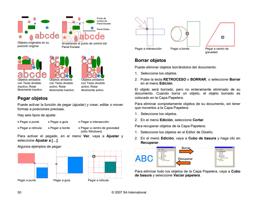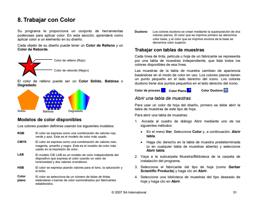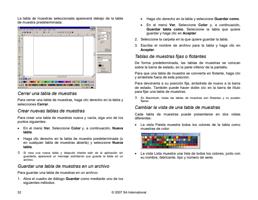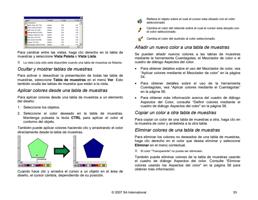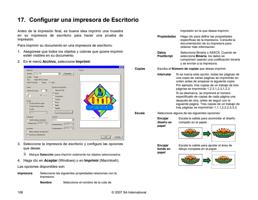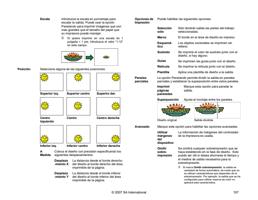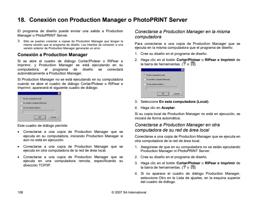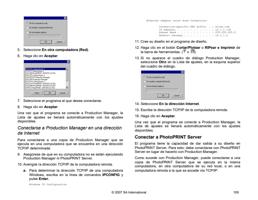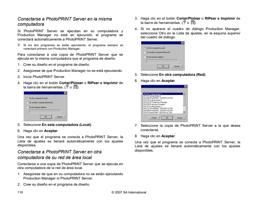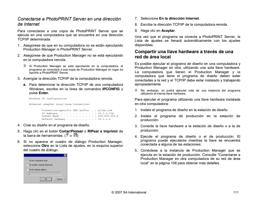
2. En el menú Organizar, vaya a Bloquear y haga clic en el
comando Desbloquear.
Cambiar el orden de los objetos
Como crea objetos o importa archivos a su documento, cada
objeto tendrá una posición en el orden de apilamiento. El primer
objeto que crea estará en el fondo de la pila. Este orden se
reflejará cuando los objetos se superpongan.
Puede cambiar el orden de los objetos en la pila:
1. Seleccione los objetos.
2. En el menú Organizar, vaya a Orden y después seleccione la
nueva posición en la pila.
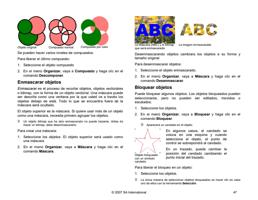
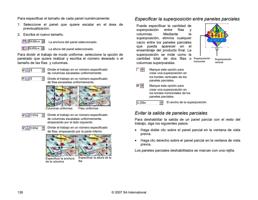
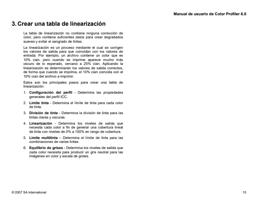
Al Frente
Mueve la selección a la parte principio de la
pila, al frente de todos los demás objetos.
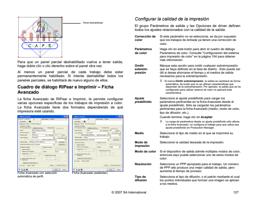
Al Fondo
Mueve la selección al final de la pila, detrás
de todos los demás objetos.
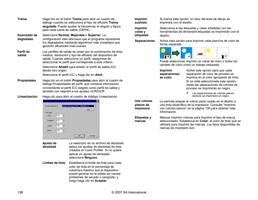
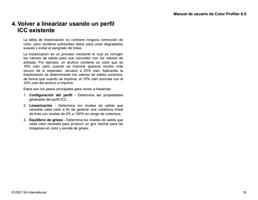
Uno Atrás
Mueve la selección una posición abajo en la
pila.
También puede cambiar el orden, arrastrando el objeto al Editor
de Diseño – Ficha Objeto, vea “Cambiando el Orden de los
Objetos” en la página 36 para obtener más detalles.
Alinear objetos
Alinear le permite alinear objetos en relación a uno de los objetos,
o alinear objetos al área de diseño.
Para alinear objetos a otro objeto:
1. Seleccione los objetos.
Si selecciona los objetos arrastrando un recuadro de selección, el
primer objeto en la pila de orden se usará como el Objeto Fijo. Si
selecciona los objetos haciendo clic en ellos con la tecla Mayúsculas
pulsada, el primer objeto seleccionado se usará como Objeto fijo.
2. En el menú Organizar, vaya a Alinear y seleccione la manera
en que se realizara a alineación.
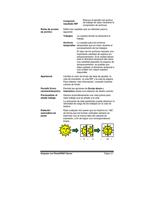
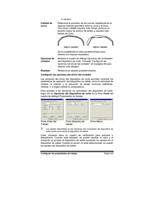
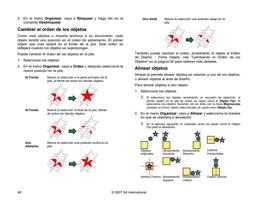
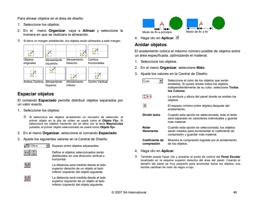
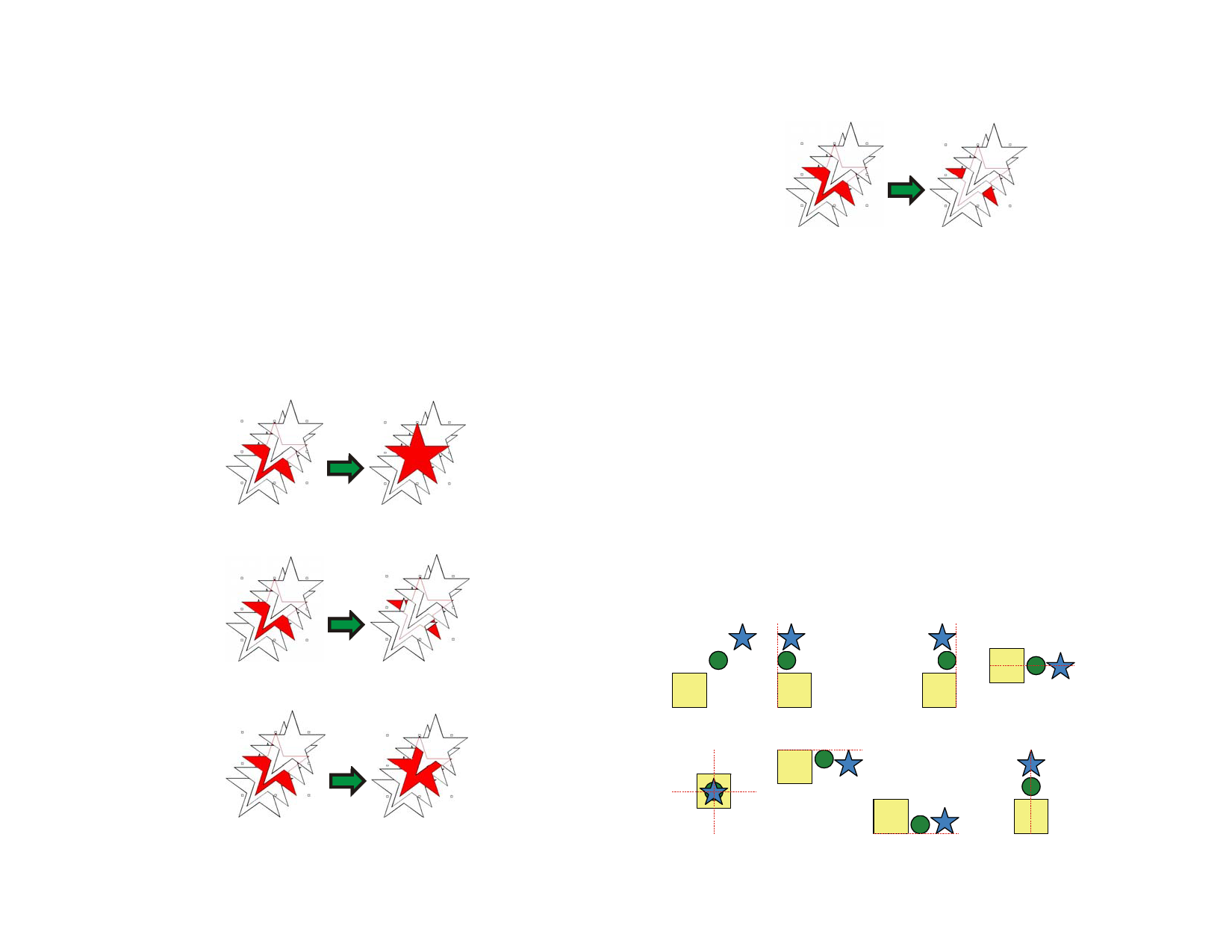
En el ejemplo siguiente, el cuadrado verde es usado como el Objeto
Fijo para la alineación.
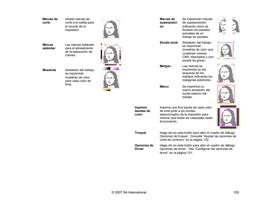
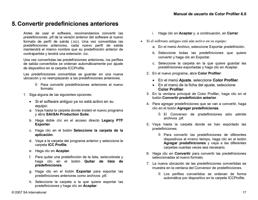
Uno
Adelante
Mueve la selección una posición arriba en la
pila.
Objetos
originales
Alineamiento Alineamiento
Izquierda
Derecho
Centros
Horizontales
Ambos Centros Alineamiento Alineamiento
Superior
Inferior
Centro Vertical
48
© 2007 SA International