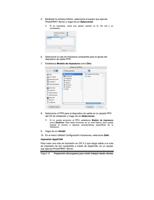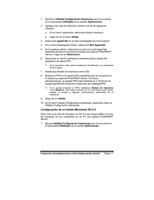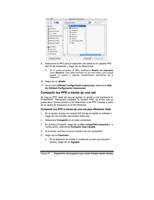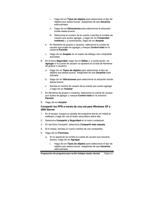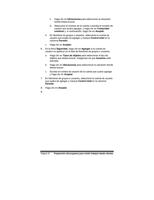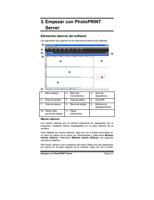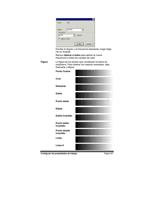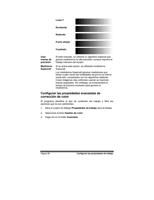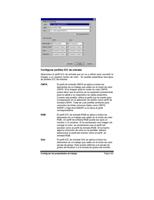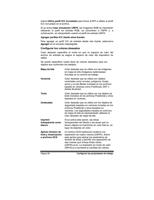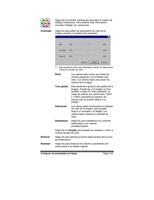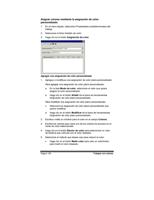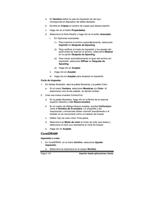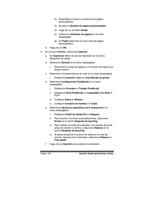
ii. Defina Tipo como Tinta plana.
iii. Seleccione el modelo de color que desea usar y, a
continuación, seleccione los valores de colores que quiere
utilizar para representar el color plano en pantalla.
iv. Haga clic en Aceptar para volver al cuadro de diálogo
Definir colores.
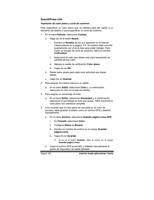
b. Repita estos pasos para cada color adicional que desee
añadir.
c. Haga clic en Aceptar.
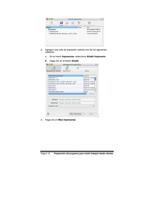
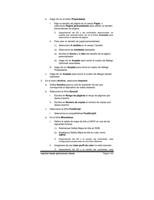
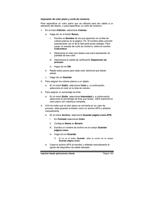
2. Para asignar estos colores a un objeto.
a. Seleccione el objeto.
b. En el menú Elemento, Seleccione Rellenos y líneas.
i. Para rellenar el objeto con el color:
(1) Defina Relleno como Sólido, o seleccione el patrón
que desee.
(2) En Color, seleccione el color plano que ha creado.
(3) Seleccione el porcentaje de Tinta. 100% imprimirá el
color plano con cobertura completa.
ii. Para aplicar el color al contorno del objeto.
(1) Defina Línea con el grosor de contorno que desee.
(2) En Color, seleccione el color plano que ha creado.
(3) Seleccione el porcentaje de Tinta. 100% imprimirá el
color plano con cobertura completa.
iii. Haga clic en Aceptar.
3. Envíe el trabajo a imprimir como lo haría normalmente. El
programa servidor interpretará los nombres de los colores
especiales y los imprimirá como colores planos o como trazados de
corte de contorno.
Adobe Photoshop
Adobe Photoshop Macintosh 6 y anteriores
Impresión a color
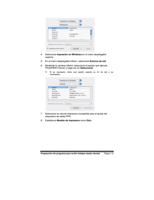
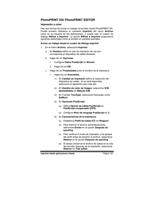
1. En el menú Apple seleccione Selector. Resalte Adobe PS y
asegúrese de seleccionar la impresora.
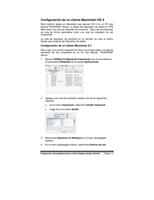
2. En Photoshop, en el menú Archivo, seleccione Ajustar página.
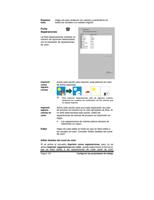
a. Seleccione Atributos de página en el menú desplegable.
i. En Papel, defina el tamaño de la página.
Imprimir desde aplicaciones cliente
Página 153