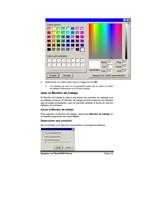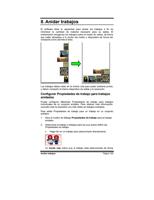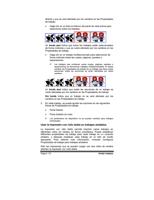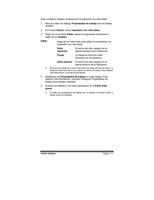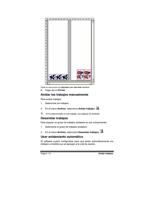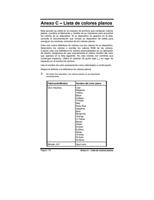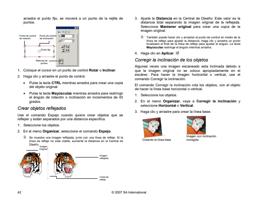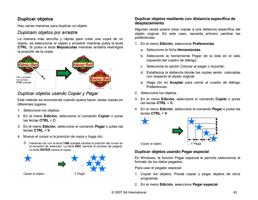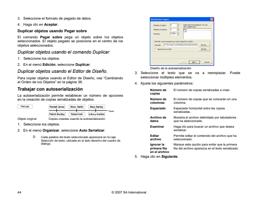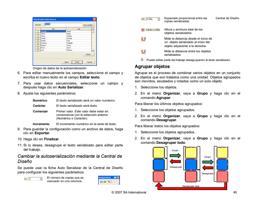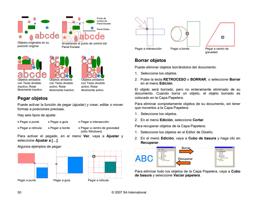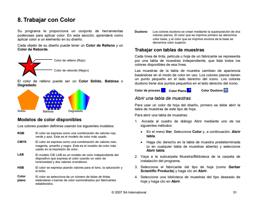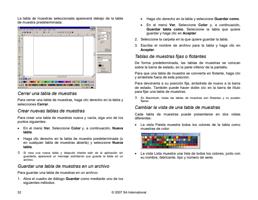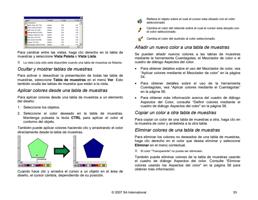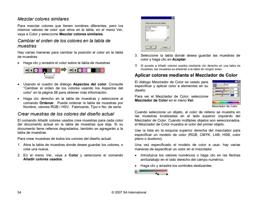
e. Haga clic en Aceptar.
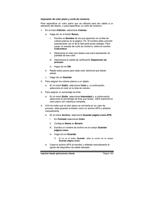
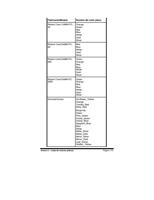
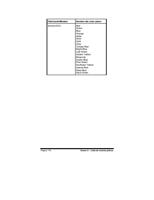
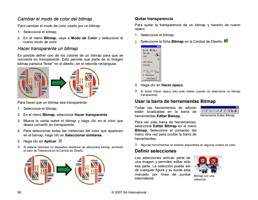
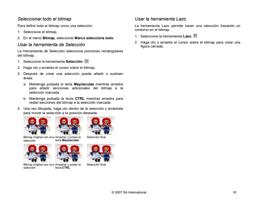
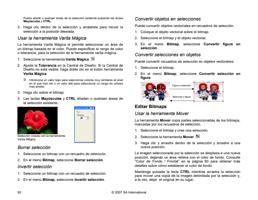
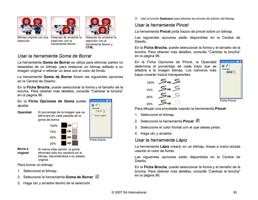
2. Para asignar los colores planos a un objeto, seleccione el objeto y
haga clic en la muestra de color plano en la tabla de muestras.
3. Para asignar un porcentaje de tinta a un objeto:
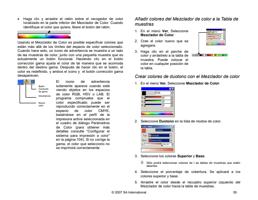
a. En el menú Vistas, Seleccione Mezclador de Color.
b. Seleccione el porcentaje de tinta. 100% imprimirá el color
plano con cobertura completa.
4. Para dar salida al trabajo:
a. Si da salida al trabajo mediante el cuadro de diálogo Imprimir,
envíe el trabajo a imprimir como lo hace normalmente. El
programa servidor interpretara los nombres de los colores
especiales y podrá imprimirlos como colores planos.
b. Si está dando salida al trabajo mediante el cuadro de diálogo
RIPear e Imprimir:
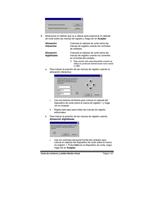
i. En la ficha Avanzado, marque Imprimir sólo colores
planos.
ii. Haga clic en Asignación de colores planos para
seleccionar los colores planos que se utilizarán en la
salida del diseño.
iii. Envíe el trabajo como lo haría normalmente.
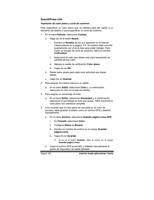
Corte de contorno
Seleccione los objetos que tendrán un corte de contorno.
1. Seleccione Corte de contorno en el menú Efecto.
a. Ajuste los valores en la Central de diseño o arrastre el punto
de control sobre la línea Corte de cotorno.
b. Haga clic en Aplicar.
2. Para dar salida al trabajo:
a. Si está dando salida al trabajo mediante el cuadro de diálogo
Imprimir, envíe el trabajo a imprimir como lo hace
normalmente. El servidor interpretará los cortes de contorno y
generará la salida en el dispositivo de corte.
b. Si está dando salida al trabajo mediante el cuadro de diálogo
RIPear e Imprimir:
i. En la ficha Avanzado, haga clic en Contorno para definir
las opciones del corte de contorno.
ii. Envíe el trabajo como lo haría normalmente.
Consulte “Corte de contorno y salida híbrida virtual” en la página 133
para obtener más detalles.
Imprimir desde aplicaciones cliente
Página 169