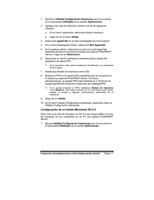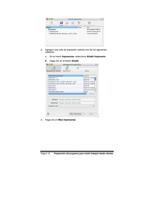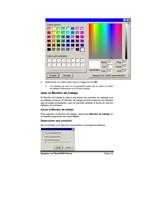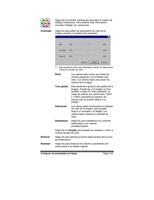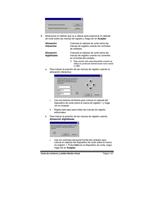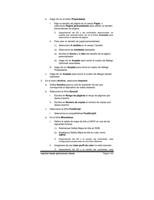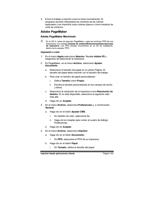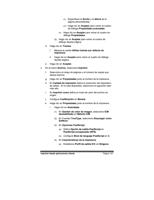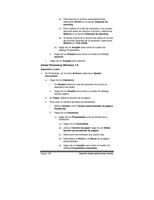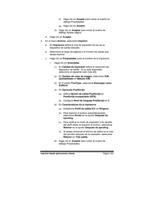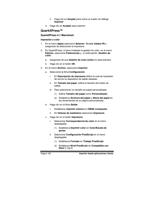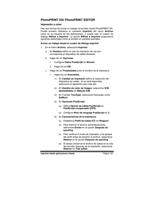
(6) Haga clic en Aceptar para volver al cuadro de diálogo
Propiedades.
ii. Haga clic en Aceptar para volver al cuadro de diálogo
Imprimir.
d. Haga clic en Aceptar para enviar el trabajo de impresión.
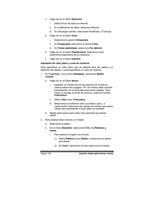
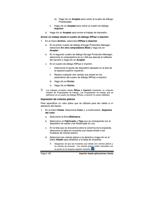
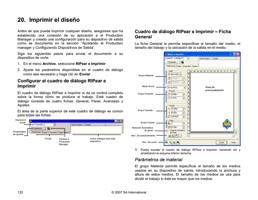
Enviar un trabajo desde el cuadro de diálogo RIPear e Imprimir
1. En el menú Archivo, seleccione RIPear e Imprimir.
a. En el primer cuadro de diálogo Escoge Production Manager,
seleccione En otra computadora (Red) y haga clic en
Aceptar.
b. En el segundo cuadro de diálogo Escoge Production Manager,
seleccione la computadora de su LAN que ejecuta el software
del servidor y haga clic en Aceptar.
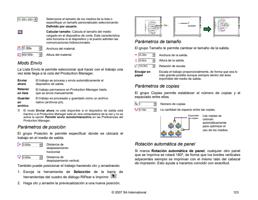
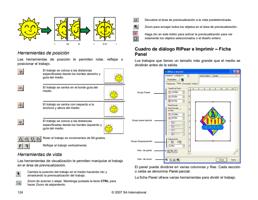
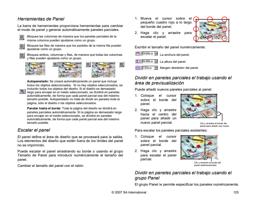
c. En el cuadro de diálogo RIPear e Imprimir.
i. Seleccione el ajuste del dispositivo deseado en la lista de
la esquina superior izquierda.
ii. Realice cualquier otro cambio que desee en los
parámetros del cuadro de diálogo RIPear e Imprimir.
iii. Haga clic en Enviar.
iv. Haga clic en Hecho.
Los trabajos enviados desde RIPear e Imprimir mostrarán un conjunto
limitado de Propiedades de trabajo. Las Propiedades de trabajo que se
definieron en el cuadro de diálogo RIPear e Imprimir no serán editables.
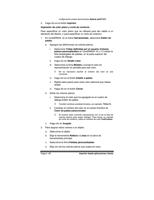
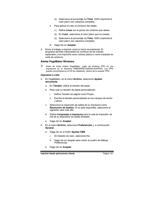
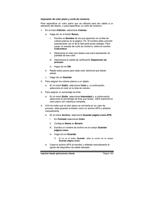
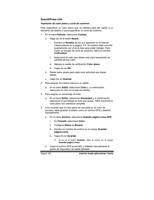
Impresión de colores planos
Para especificar un color plano que se utilizará para dar salida a un
elemento del diseño:
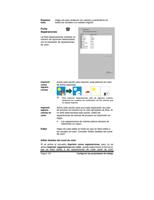
1. En el menú Vistas, Seleccione Color y, a continuación, Aspectos
del color.
a. Seleccione la ficha Biblioteca.
b. Seleccione un Fabricante y Tipo que se corresponda con el
dispositivo de salida y las tintas/hojas en uso.
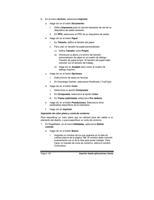
c. En la lista que se encuentra sobre la columna de la izquierda,
seleccione la tabla de muestras que desea añadir a las
muestras de colores planos.
d. Seleccione los colores planos a la derecha y haga clic en el
botón Añadir para añadirlos a la tabla de muestras.
Asegúrese de que las muestras que añade son colores planos y
no colores de proceso. Los colores planos están marcados con
un punto en la esquina superior derecha.
Página 168
Imprimir desde aplicaciones cliente