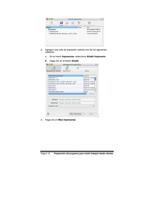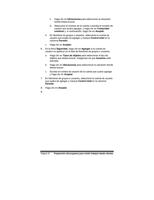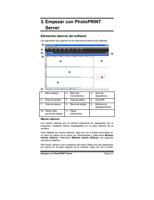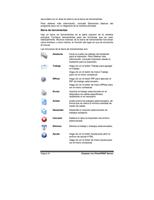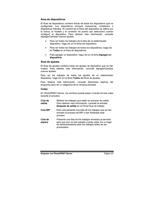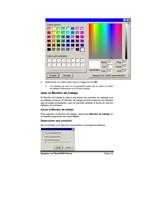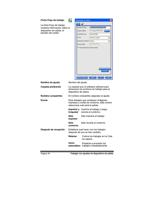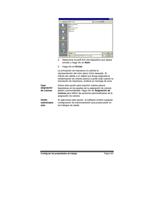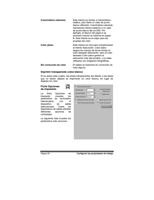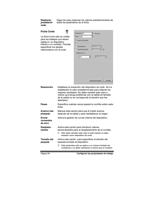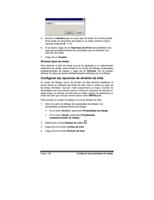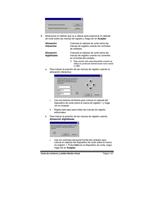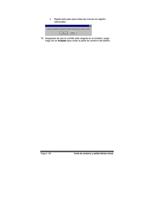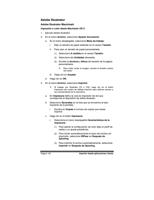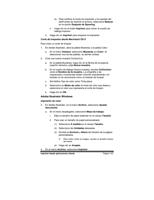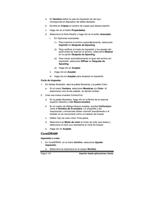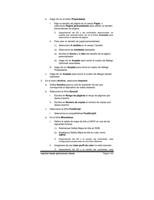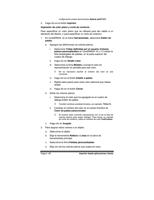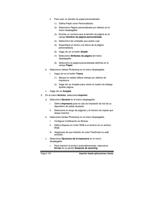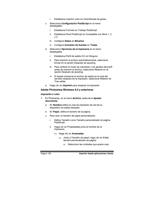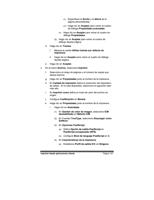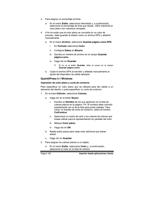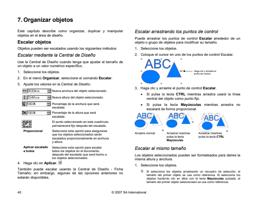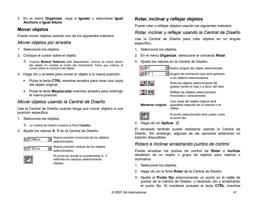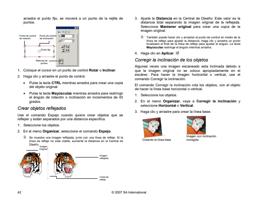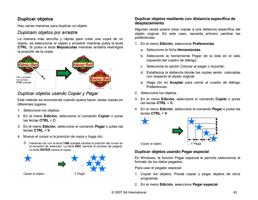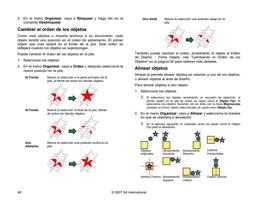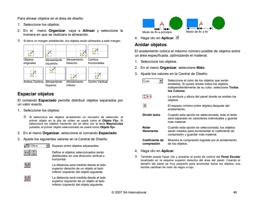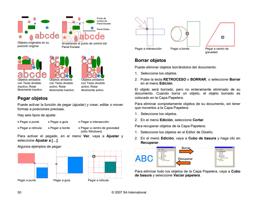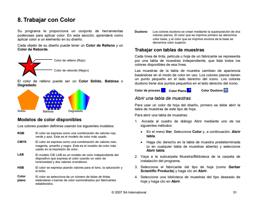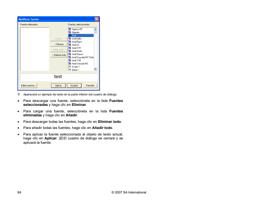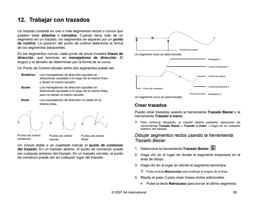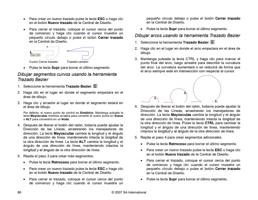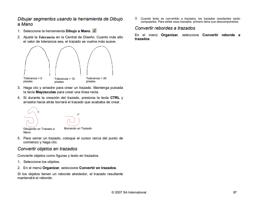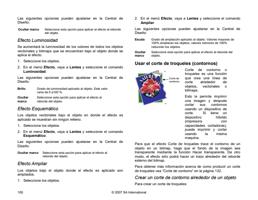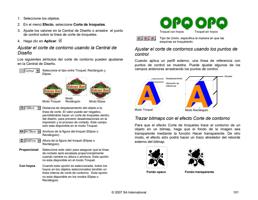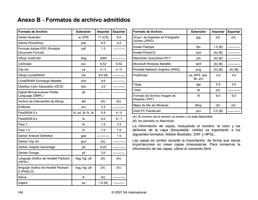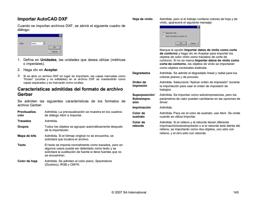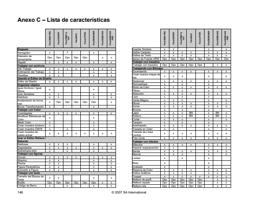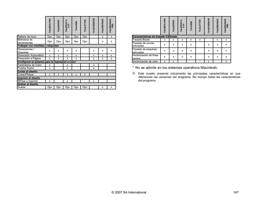
e. Use el control deslizante Tinta en la parte inferior del cuadro
de diálogo para seleccionar el porcentaje de tinta. 100%
imprimirá el color plano con cobertura completa.
f. Haga clic en Aceptar.
A fin de definir un corte de contorno, el color CutContour debe
definirse como color de línea del objeto, no como color de relleno.
3. Envíe el trabajo a imprimir como lo haría normalmente. El
programa servidor interpretará los nombres de los colores
especiales y los imprimirá como colores planos o como trazados de
corte de contorno.
Macromedia FreeHand
Macromedia FreeHand Macintosh
Impresión de color plano y corte de contorno
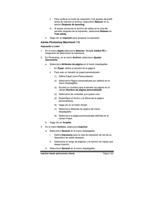
Para especificar un color plano que se utilizará para dar salida a un
elemento del diseño, o para especificar un corte de contorno:
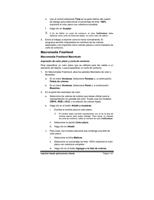
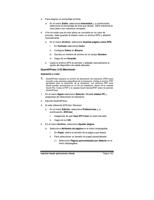
1. En Macromedia FreeHand, abra los paneles Mezclador de color y
Muestras:
a. En el menú Ventanas, Seleccione Paneles y, a continuación,
Paleta de colores.
b. En el menú Ventanas, Seleccione Panel y, a continuación,
Muestras.
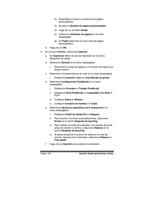
2. En el panel del mezclador de color:
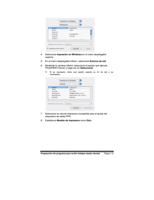
a. Seleccione los valores de colores que desea utilizar para la
representación en pantalla del color. Puede usar los modelos
CMYK, RGB o HLS, o el selector de colores Apple.
b. Haga clic en el botón Añadir a muestras.
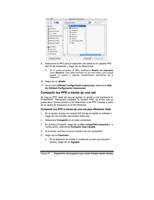
i. Escriba el nombre para el color plano.
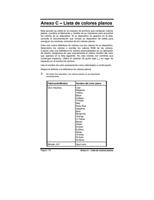
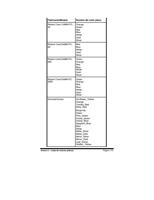
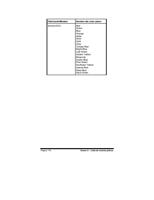
El nombre debe coincidir exactamente con el de la lista de
colores planos para poder trabajar. Para hacer un trazado
de corte de contorno, utilice el nombre de color CutContour.
ii. Seleccione la opción Color plano.
iii. Haga clic en Añadir.
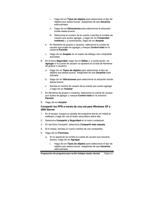
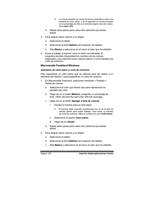
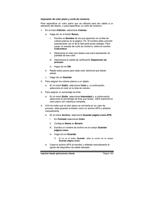
c. Para crear una muestra adicional que contenga una tinta de
color plano:
i. Seleccione la ficha Matices.
ii. Seleccione un porcentaje de tinta. 100% imprimirá el color
plano con cobertura completa.
iii. Haga clic en el botón Agregar a la lista de colores.
Imprimir desde aplicaciones cliente
Página 147