Manuel du produit RIIN
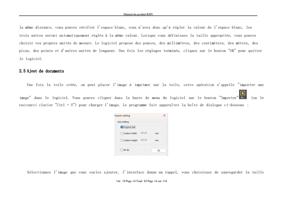
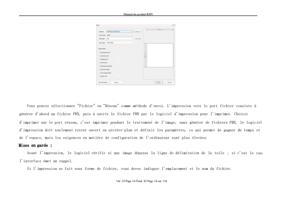
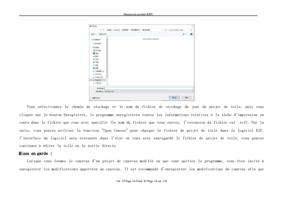
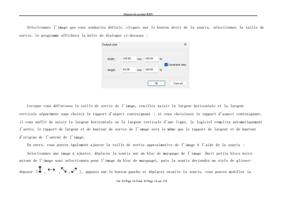
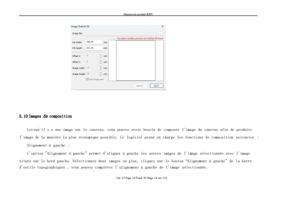
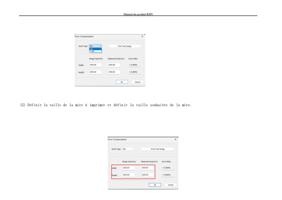
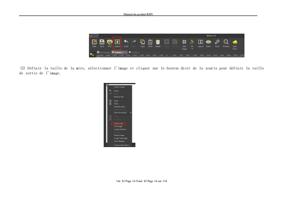
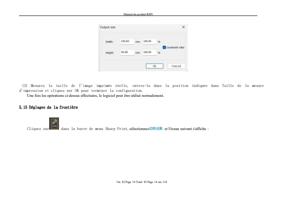
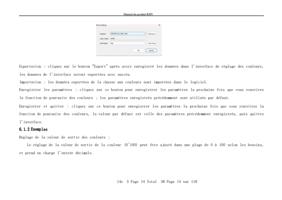
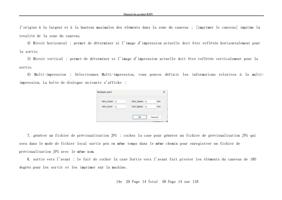
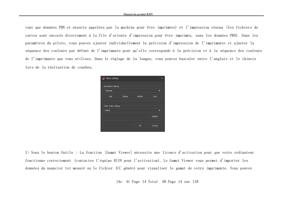
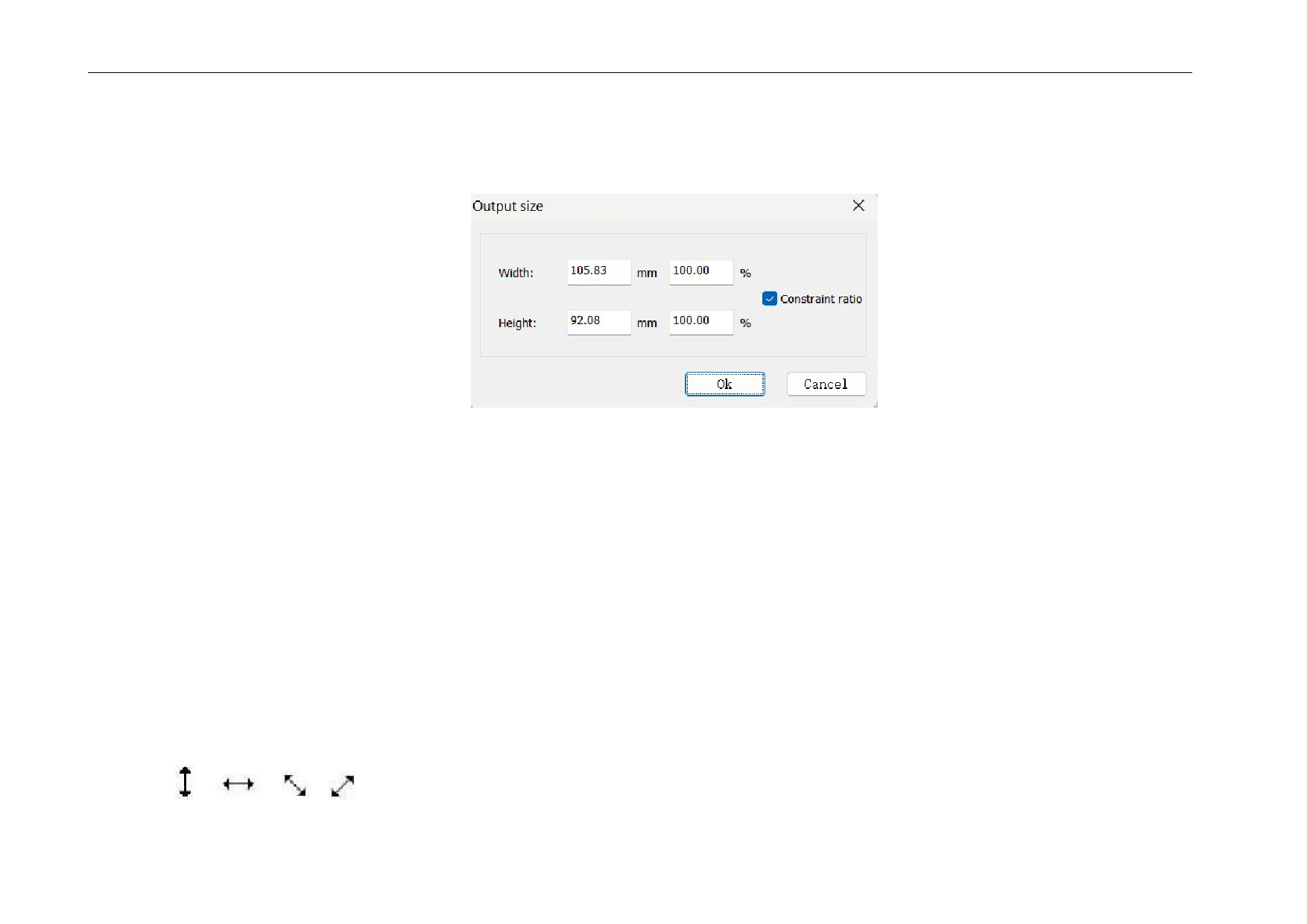
Sélectionnez l'image que vous souhaitez définir, cliquez sur le bouton droit de la souris, sélectionnez la taille de
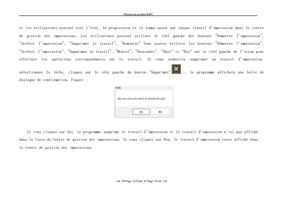
sortie, le programme affichera la boîte de dialogue ci-dessous :
Lorsque vous définissez la taille de sortie de l'image, veuillez saisir la largeur horizontale et la largeur
verticale séparément sans choisir le rapport d'aspect contraignant ; si vous choisissez le rapport d'aspect contraignant,
il vous suffit de saisir la largeur horizontale ou la largeur verticale d'une ligne, le logiciel remplira automatiquement
l'autre, le rapport de largeur et de hauteur de sortie de l'image sera le même que le rapport de largeur et de hauteur
d'origine de l'entrée de l'image.
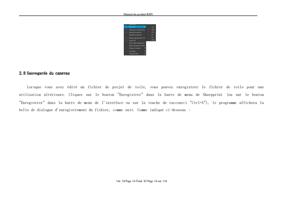
En outre, vous pouvez également ajuster la taille de sortie approximative de l'image à l'aide de la souris :
Sélectionnez une image à ajuster, déplacez la souris sur un bloc de marquage de l'image (huit petits blocs noirs
autour de l'image sont sélectionnés pour l'image du bloc de marquage), puis la souris deviendra un style de glisser-
déposer ( ,
, , ), appuyez sur le bouton gauche et déplacez ensuite la souris, vous pouvez modifier la
14e 63 Page 14 Total 85 Page 14 sur 118