Manuel du produit RIIN
un nouveau projet de toile.
5. établir avec succès une toile vide, vous pouvez ajouter à la toile que vous imprimerez l'image a. tif, ajouter une
réussite, vous verrez l'image que vous avez ajouté sur la toile.
6. terminer l'ajout des images, vous pouvez définir la taille de sortie de l'image, si la toile doit imprimer plus
d'une image, vous devez également terminer le travail de mise en page de l'image.
7) Une fois la mise en page terminée, vous pouvez imprimer l'image. Cliquez sur le bouton "Imprimer" du menu
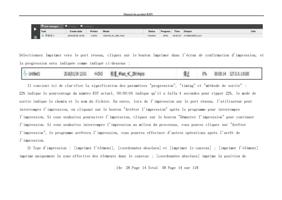
pour lancer l'impression. Le temps d'impression est lié à la taille de l'image, le processus d'impression
affichera la progression en cours, vous pouvez connaître la progression en cours, vous pouvez également interrompre
le processus
d'impression à tout moment.
8. après l'impression, vous pouvez quitter le logiciel RIIN ou créer un nouveau projet de toile pour un autre travail
d'impression.
À ce stade, l'utilisation générale du logiciel a été décrite. Au fur et à mesure de votre expérience, vous
découvrirez de nombreuses astuces. Vous pouvez également parcourir les descriptions des chap itres suivants pour utiliser
toutes les fonctions du logiciel.
Les réglages de l'imprimante et les réglages de la toile des paramètres pertinents du logiciel seront automatiquement
sauvegardés, si vous utilisez les mêmes paramètres la prochaine fois, votre processus d'impression peut économiser 3 et 4
de ces deux étapes.
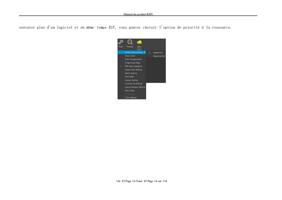
Avant l'impression, vous pouvez cliquer sur le module de gestion des couleurs dans la barre de menu du logiciel pour