Manuel du produit RIIN
cliquant sur le "bouton Fermer" dans le coin supérieur droit de la fenêtre du logiciel, ou vous pouvez démarrer le
gestionnaire des tâches et terminer la tâche dans le processus d'application pour fermer le logiciel.
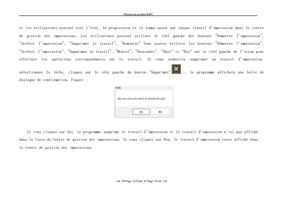
Si vous modifiez un projet canvas avant de fermer le logiciel, vous serez invité à enregistrer le projet canvas
lorsque vous fermerez le logiciel. Si vous souhaitez l'enregistrer, cliquez sur le bouton "Oui". Le logiciel affichera
alors une boîte de dialogue de fichier, vous demandera d'entrer un nom de projet facile à lire, puis de cliquer sur le
bouton "OK". Si vous ne souhaitez pas enregistrer le projet de toile, il vous suffit de cliquer sur le bouton "Non".
Cependant, nous vous recommandons de sauvegarder le projet canvas, car cela pourrait vous aider dans votre travail futur.
L'exemple suivant illustre le fonctionnement du logiciel. Si l'on dispose maintenant d'une image à imprimer, de
taille 2,4 × 2,0 m, le fichier image a été utilisé Photoshop (ou un autre logiciel de traitement d'images) est prêt, et
stocké dans un répertoire du disque, l'image du nom de fichier a. tif.
1) Il faut d'abord brancher le dongle fourni avec le logiciel sur l'ordinateur, puis lancer le logiciel RIIN.
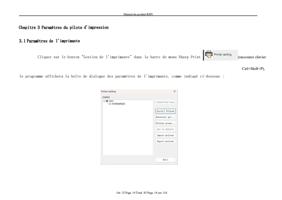
2) Ouvrir la barre de menu du logiciel "gestion de l'imprimante" (ou raccourci clavier Ctrl + Shift + P), dans
l'interface des paramètres de l'imprimante pour compléter les paramètres correspondants de l'imprimante.
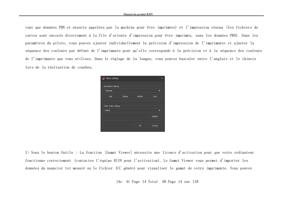
3. ouvrir la barre de menu du logiciel "paramètres de la toile" (ou raccourci clavier Ctrl + Shift + M), dans
l'interface des paramètres de la toile pour compléter la toile correspondante qui n'a pas été définie.
4) Cliquez sur le bouton "Nouveau" de la barre de menu du logiciel (ou cliquez sur le raccourci Ctrl + N) pour créer
14e 28 Page 14 Total 85 Page 14 sur 118