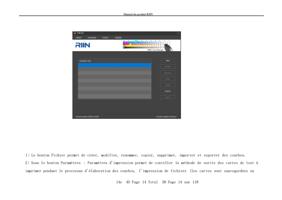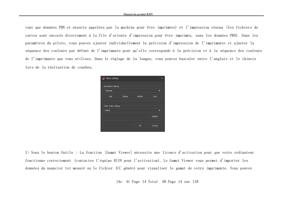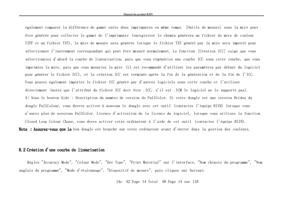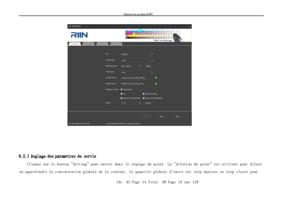
Manuel du produit RIIN
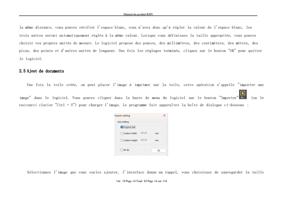
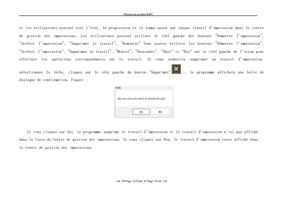
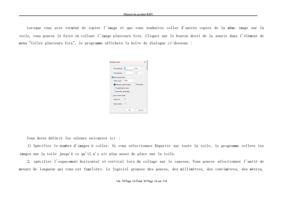
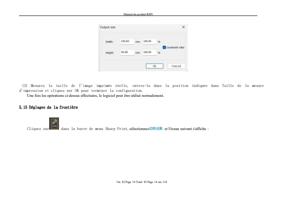
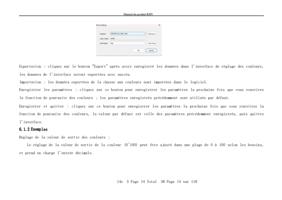
originale ou de personnaliser la taille de l'image importée, la taille personnalisée de l'image peut verrouiller le ratio
d'aspect de l'image importée peut également définir leur propre ratio d'aspect et ensuite importée, paramétrer pour que
l'image soit placée sur le canevas. Si vous ne souhaitez pas que l'interface vous rappelle les paramètres d'importation
de l'image, vous pouvez masquer ce rappel (la façon de le masquer est de cliquer sur la barre de menu du logiciel
"Afficher", ne pas cocher la liste déroulante "Rappel d'importation d'image"), après avoir masqué et ensuite importé
l'interface de l'image, il n'y aura plus de rappel. La boîte de rappel n'apparaîtra plus dans l'interface d'importation
d'images après avoir été masquée.
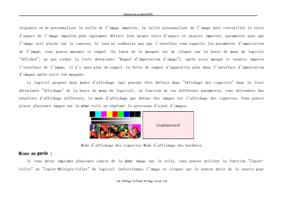
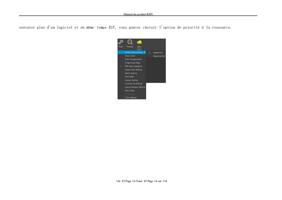
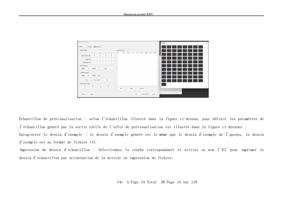
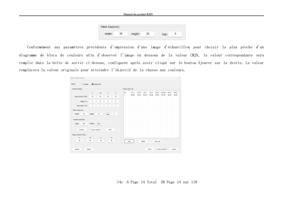
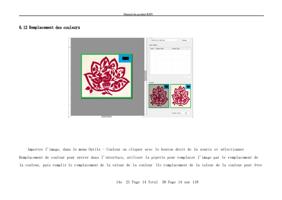
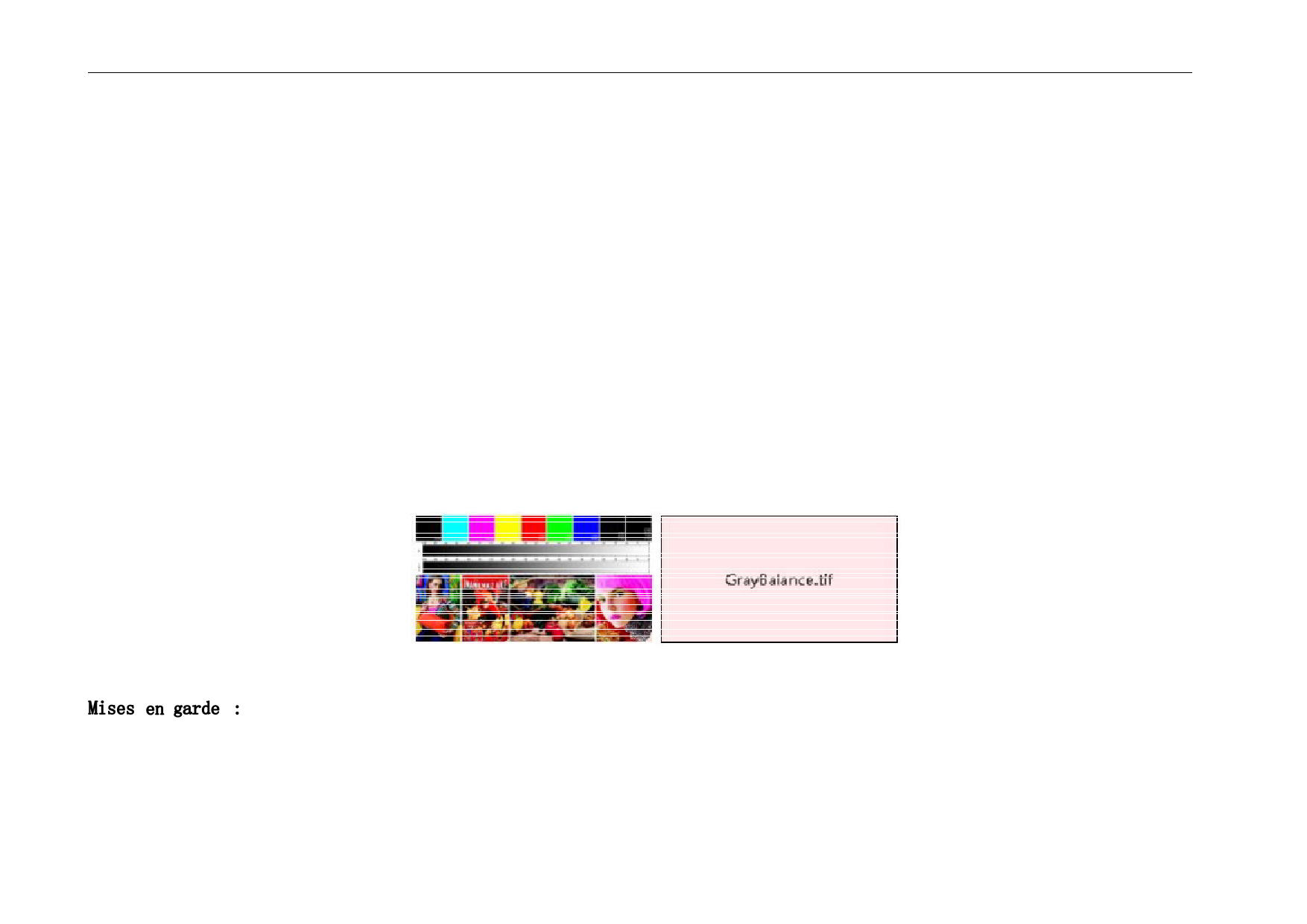
Le logiciel propose deux modes d'affichage (qui peuvent être définis dans "Affichage des vignettes" dans la liste
déroulante "Affichage" de la barre de menu du logiciel), en fonction de vos différents paramètres, vous obtiendrez des
résultats d'affichage différents. Le mode d'affichage par défaut des images est l'affichage des vignettes. Vous pouvez
placer plusieurs images sur la même toile en répétant le processus d'ajout d'images.
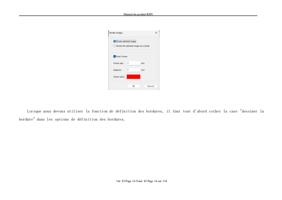
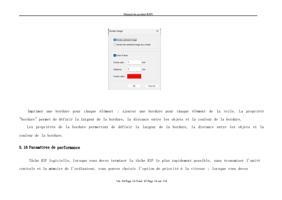
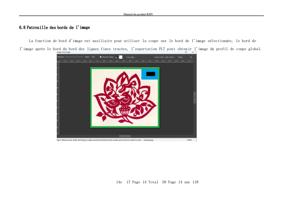
Mode d'affichage des vignettes Mode d'affichage des bordures
Si vous devez imprimer plusieurs copies de la même image sur la toile, vous pouvez utiliser la fonction "Copier-
Coller" ou "Copier-Multiple-Coller" du logiciel (sélectionnez l'image et cliquez sur le bouton droit de la souris pour
14e 20 Page 14 Total 85 Page 14 sur 118