海康机器人工业相机客户端 用户手册
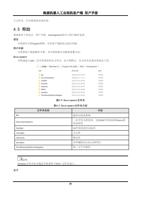
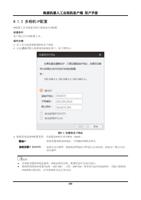
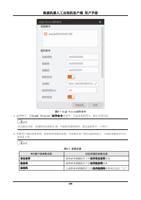
4. 根据添加的相机名即Vir********,在C:\Windows\Temp\VirtualCamera\Cameras路径下找到对应型号的
文件夹,根据实际像素格式的使用需求,将需要使用的图片导入Mono或RGB24文件夹内,使用的图片
分辨率必须与相机分辨率保持一致。
5. 在Image Format Control属性下的Pixel Format参数处设置与图片路径对应的像素格式,也可通过属
性树进行其他参数设置操作。
说明
若设置的像素格式与图片路径的像素格式不一致,则预览图像时图片不显示,请根据实际需求统一进
行设置。
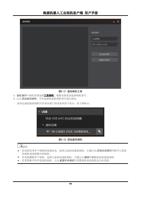
6. 双击连接相机,点击 开始采集,可对导入的图片进行循环播放操作。
5.7 坏点校正
坏点校正功能可对相机的坏点信息进行导入导出。
操作步骤
1. 在设备列表选择需要导入或导出坏点信息的相机。
2. 双击连接相机。
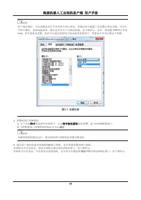
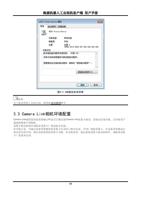
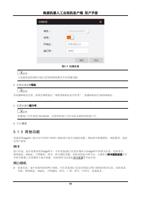
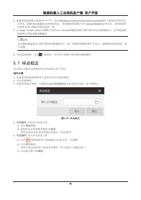
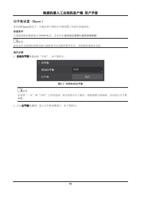
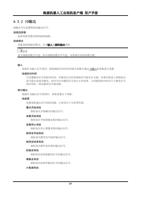
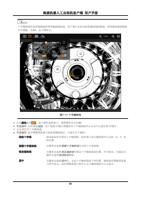
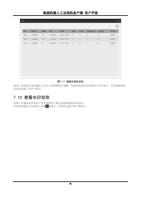
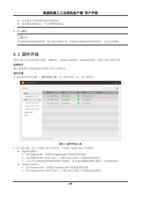
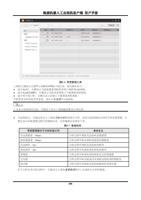
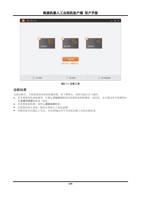
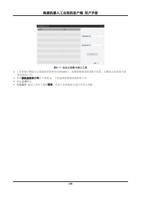
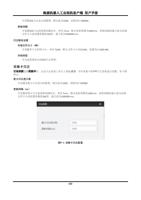
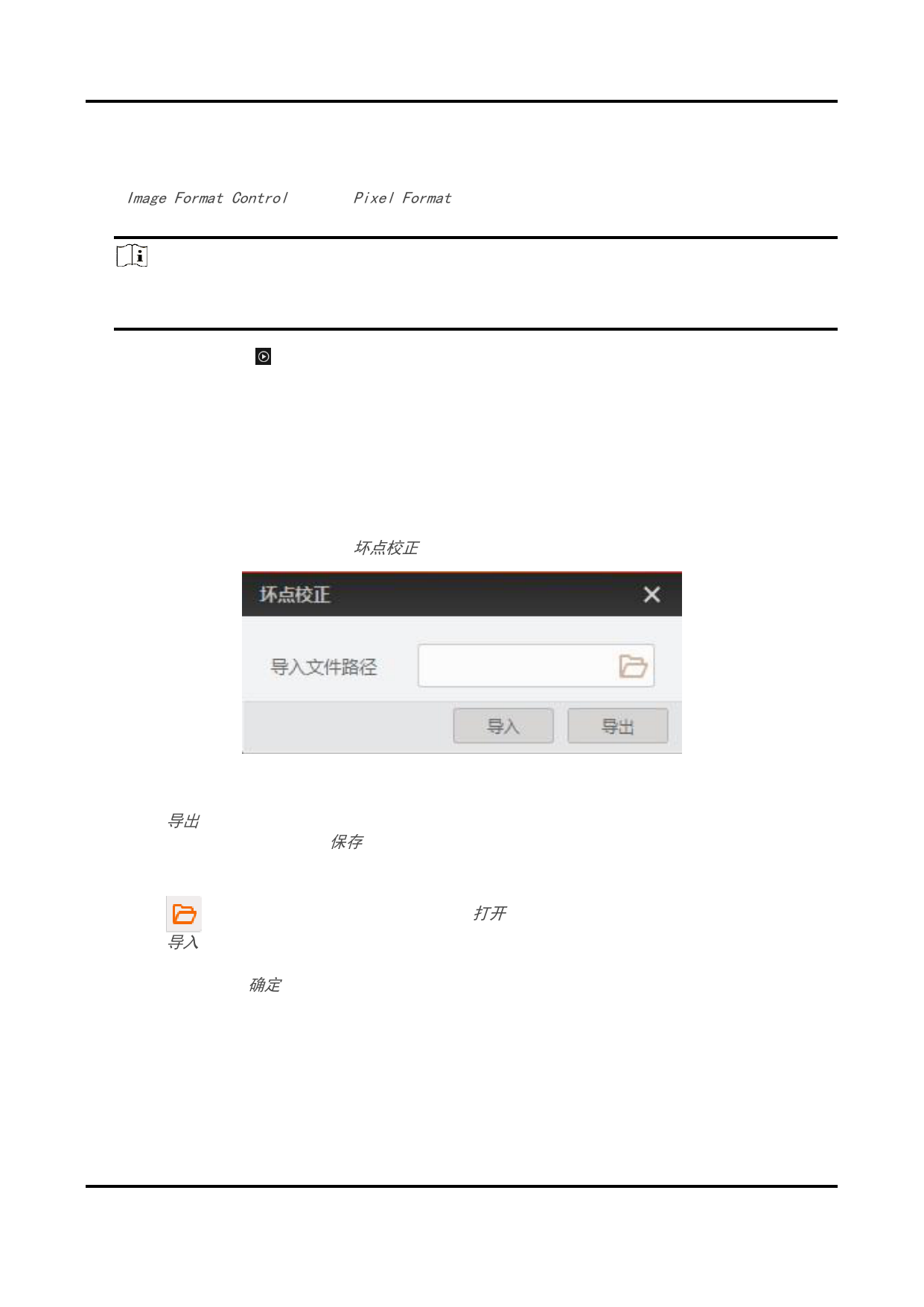
3. 设备列表选中相机,右键单击选择坏点校正进入坏点校正界面,如下图所示。
图5-23 坏点校正
4. 可选操作:导出坏点信息文件。
1) 点击导出按钮。
2) 选择导出文件的保存路径并保存。
此时会显示实时导出进度直至提示“导出成功”。
5. 可选操作:导入坏点信息文件。
1) 点击 选择需要导入的mfa坏点信息文件,并打开。
2) 点击导入按钮。
此时会显示实时导入进度直至弹出“导入成功”的提示窗口。
3) 点击提示窗口的确定。
45