海康机器人工业相机客户端 用户手册
第 5 章 设备管理
设备列表区域可对相机以及接口进行管理,包含添加相机、连接/断开相机、对相机进行参数设置和图像
预览以及查看虚拟相机等操作。
5.1 网口相机管理
设备列表区域的GigE接口可对网口相机进行相关操作,例如添加相机、显示相机、修改IP地址、组播配置
等。
5.1.1 添加网口相机
网口相机可通过三种方法添加,分别为自动枚举本地相机、CMD命令方式添加相机和添加远程相机。
自动枚举网口相机
客户端可自动枚举局域网内可搜索到的网口相机。
客户端可通过通用设置的设备列表自动刷新每隔固定时间对PC网口下的相机进行刷新。同时也可通过设
备列表GigE接口右侧的 进行手动刷新。
CMD命令方式添加相机
客户端支持通过CMD命令的方式打开客户端并连接相机。
操作步骤
1. 通过系统菜单打开CMD命令框。
2. 在命令框中输入cd+MVS.exe 所在路径,并回车。
示例
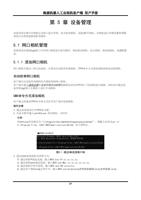
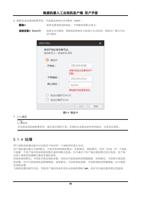
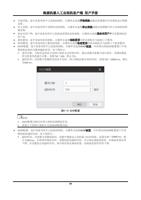
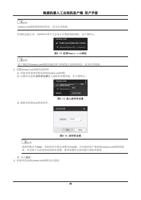
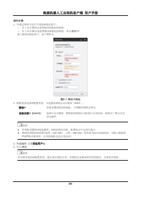
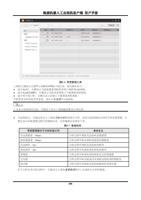
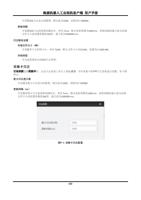
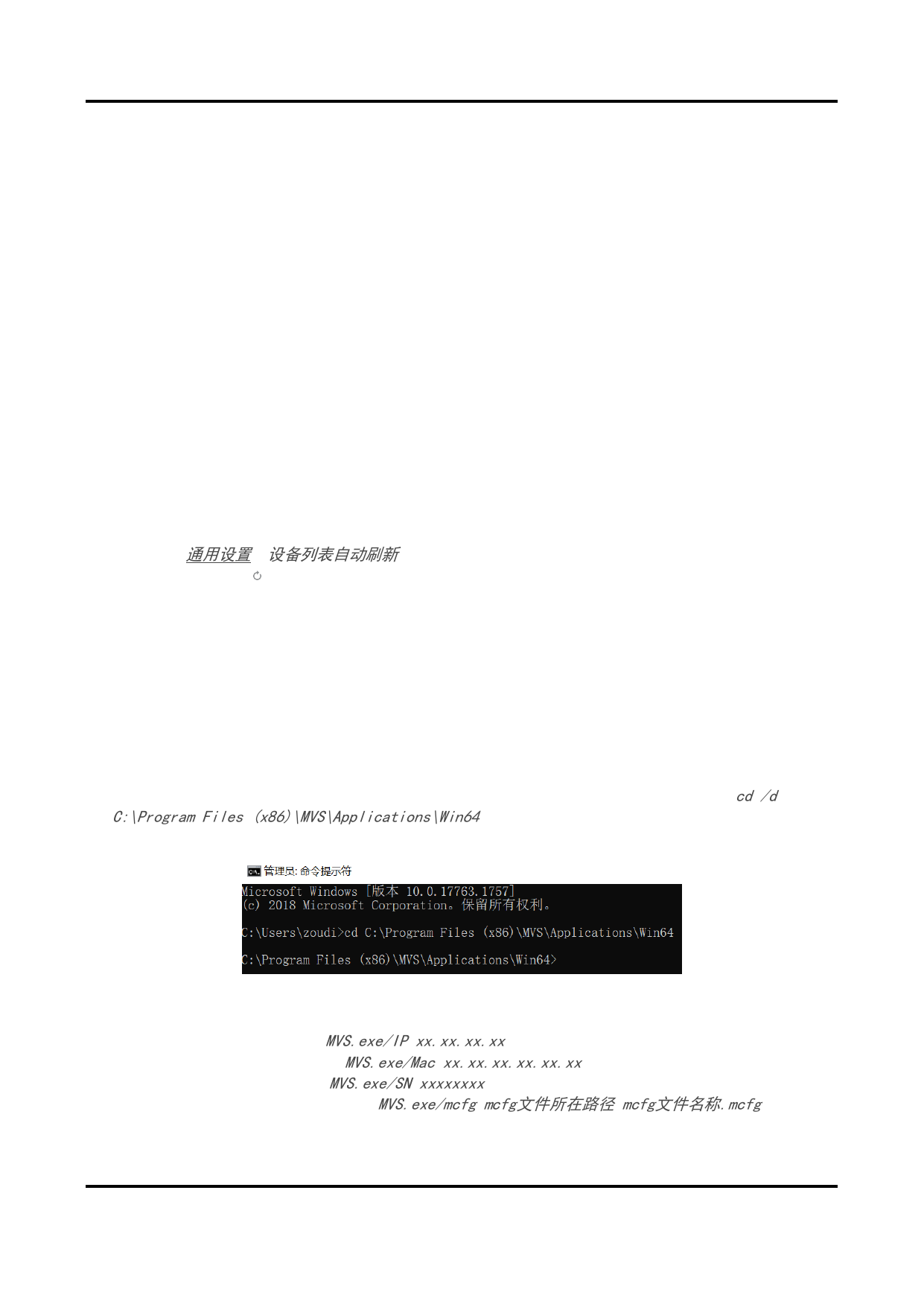
若MVS.exe所在路径为“C:\Program Files (x86)\MVS\Applications\Win64”,则输入内容为cd /d
C:\Program Files (x86)\MVS\Applications\Win64,如下图所示。
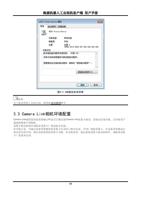
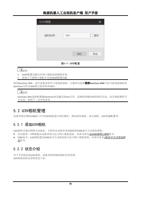
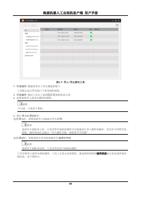
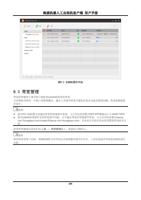
图5-1 通过CMD连接客户端
3. 通过CMD连接相机有四种方式。
1) 通过相机IP地址连接:输入MVS.exe/IP xx.xx.xx.xx。
2) 通过相机MAC地址连接:输入MVS.exe/Mac xx.xx.xx.xx.xx.xx。
3) 通过相机序列号连接:输入MVS.exe/SN xxxxxxxx。
4) 通过客户端的mcfg文件打开:输入MVS.exe/mcfg+mcfg文件所在路径+mcfg文件名称.mcfg。
27