Manual do produto RIIN
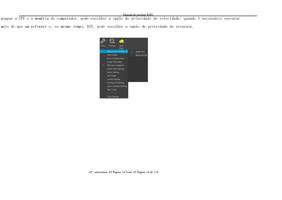
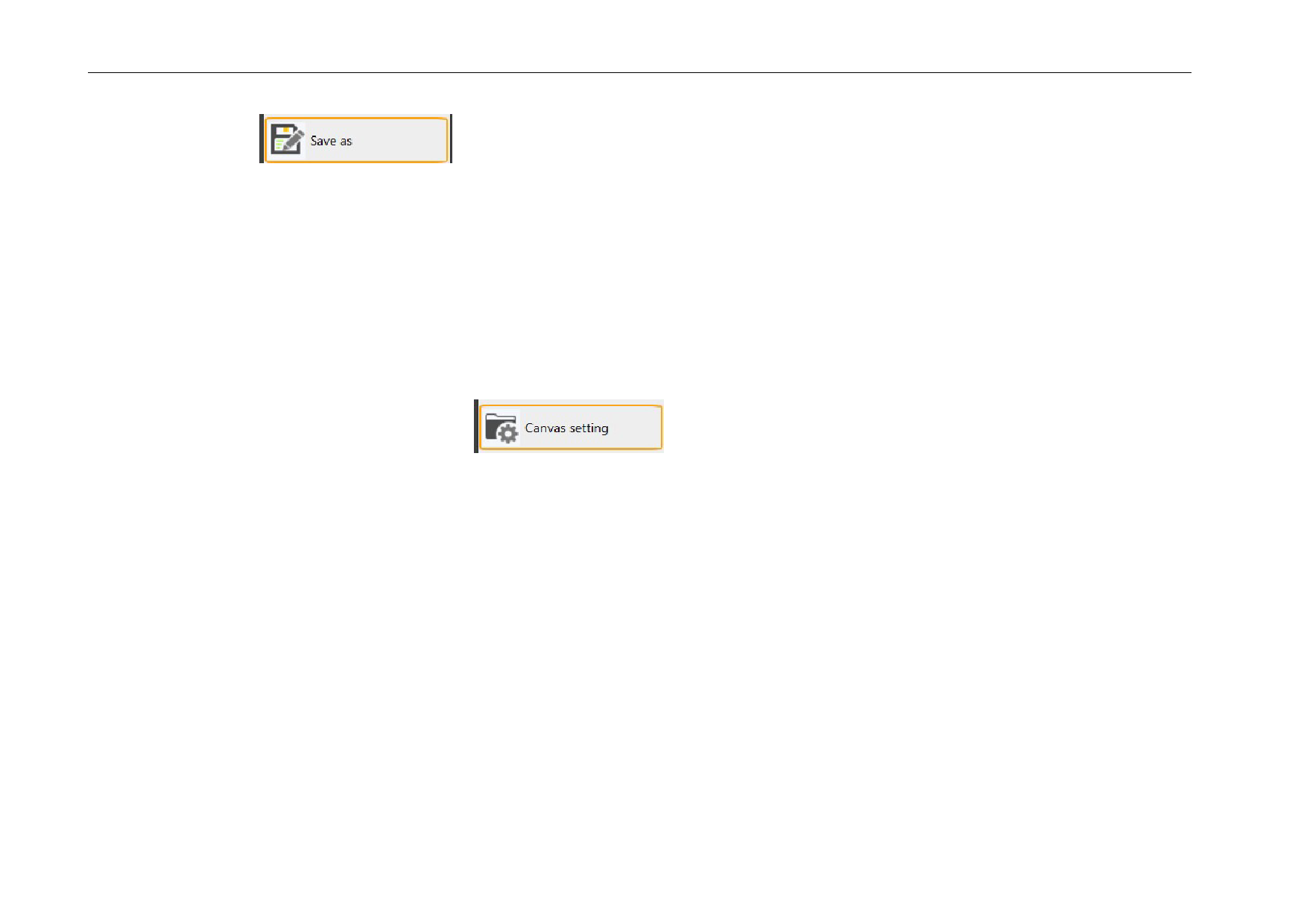
"Guardar como"
(atalho: Ctrl + Shift + S) permite guardar o projeto de tela atual como um novo
ficheiro. O software apresenta a caixa de diálogo "Guardar como" para que o utilizador possa mudar o nome ou alterar o
diretório de gravação. Depois de guardar, o sistema mudará o nome e o diretório do ficheiro atual para o nome e o
diretório do ficheiro Guardar como. Se pretender guardar o projeto de tela com um nome e diretório existentes,
utilize o comando
Guardar.
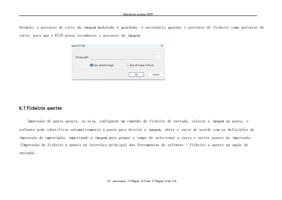
Definições do ecrã :
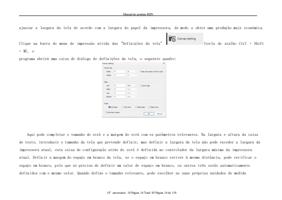
"Canvas Settings" (Definições da tela)
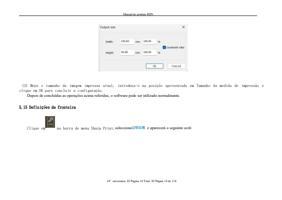
(atalho: Ctrl + Shift + M) é uma definição para a tela
atual, onde pode definir as dimensões da tela (ou seja, largura e altura) e o espaço em branco à volta das margens.
Pode definir a largura da tela de acordo com a largura do papel em que vai imprimir. Se pretender definir o espaço em
branco da margem de impressão, pode definir espaços em branco diferentes à esquerda, à direita, em cima e em baixo. Se
pretender definir o espaço em branco à mesma distância, pode verificar o espaço em branco, pelo que só precisa de defin
ir um valor de espaço
em branco, os outros três serão automaticamente definidos com o mesmo valor.
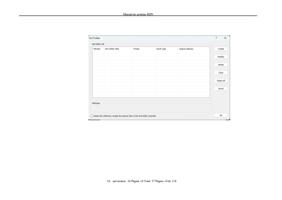
Gestão de elementos:
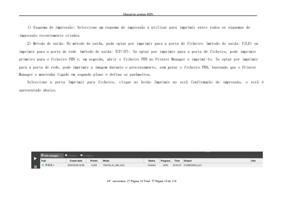
"Gestão de elementos" (tecla de atalho: Ctrl + Shift + I) é a operação dos elementos na tela atual. Pode ver as
informações básicas de todas as tuplas na tela atual, tais como: nome da tupla, tipo de tupla, diretório da tupla,
tamanho da tupla quando importada para a tela, combinação de cores da tupla. Também pode executar operações nos elementos
seleccionados, tais como: Abrir diretório: abrir o caminho onde os elementos seleccionados estão armazenados; Informação
14º aniversário 38 Página 14 Total 85 Página 14 de 118