Manual do produto RIIN
5. estabelecer com êxito uma tela vazia, pode adicionar à tela a imagem a. tif, adicionar uma imagem com êxito, verá
a imagem que adicionou na tela.
6. terminar de adicionar imagens, pode definir o tamanho de saída da imagem, se a tela for para imprimir mais do que
uma imagem, então também precisa de completar o trabalho de disposição da imagem.
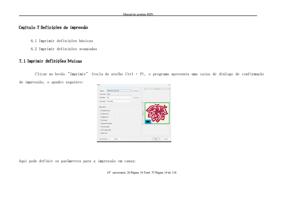
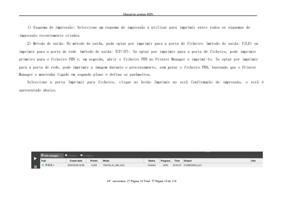
7) Quando a apresentação estiver concluída, pode imprimir a imagem. Clicar no botão "Imprimir" do menu
para iniciar a impressão. O tempo de impressão está relacionado com o tamanho da imagem, o processo de impressão
apresenta o
progresso atual, pode saber o progresso atual, pode também interromper o processo de impressão em qualquer altura.
8) Após a impressão, pode sair do software RIIN ou criar um novo projeto de tela para outro trabalho de impressão.
Neste ponto, foi descrita a utilização geral do software. À medida que a sua experiência vai aumentando, vai
descobrindo muitos dos truques do programa. Pode também consultar as descrições nos capítulos seguintes para utilizar
todas as funções do software.
As definições da impressora e as definições da tela dos parâmetros relevantes do software serão guardadas
automaticamente. Se, da próxima vez, utilizar as mesmas definições de parâmetros, o seu processo de impressão pode poupar
3 e 4 destes dois passos.
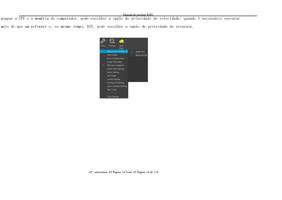
Antes de imprimir, pode clicar no módulo de gestão de cores na barra de menus do software para ajustar os parâmetros
de cor da impressão, de modo a tornar o resultado da impressão mais adequado às suas necessidades.
No início da impressão, o software ocupará uma grande quantidade de memória. Se tiver uma configuração de pouca
memória, a impressão demorará um pouco mais.