Manual do produto RIIN
no canto superior direito da janela do software ou pode iniciar o gestor de tarefas e terminar a tarefa no processo da
aplicação para fechar o software.
Se estiver a editar um projeto de tela antes de fechar o software, ser-lhe-á pedido que guarde o projeto de tela
quando fechar o software. Se pretender guardá-lo, prima o botão "Sim" e o software abrirá uma caixa de diálogo de
ficheiros, pedindo-lhe que introduza um nome de projeto fácil de ler e, em seguida, prima o botão OK. Se não quiser
guardar o projeto de tela, basta premir o botão "Não". No entanto, recomendamos que guarde o projeto canvas, uma vez que
este pode ajudá-lo no seu trabalho futuro.
O exemplo que se segue serve para demonstrar o funcionamento do processo de software. Se existe agora uma imagem a
ser impressa, com o tamanho de 2,4 × 2,0 metros, o ficheiro de imagem foi utilizado Photoshop (ou outro software de
processamento de imagem) foi feito, e armazenado num diretório no disco, a imagem do nome de ficheiro para a. tif.
1) Primeiro, ligamos o dongle que acompanha o software ao computador e, em seguida, iniciamos o software RIIN.
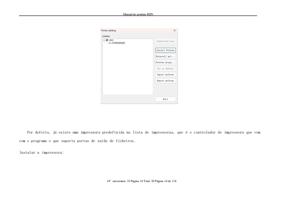
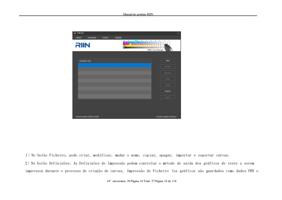
2. abr ir a barra de menu do software "gestão da impressora" (ou a tecla de atalho Ctrl + Shift + P), na interface de
definições da impressora para completar as definições correspondentes da impressora.
3. abrir a barra de menu do software "definições do ecrã" (ou a tecla de atalho Ctrl + Shift + M), na interface de
definições do ecrã para completar o ecrã correspondente não definido.
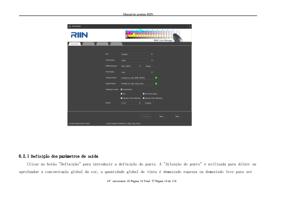
4) Clique no botão "Novo" da barra de menu do software (ou no atalho Ctrl + N) para criar um novo projeto de ecrã.
14º aniversário 28 Página 14 Total 85 Página 14 de 118