金橙子 Ezcad 设计加工软件用户使用手册
件和驱动的下载)
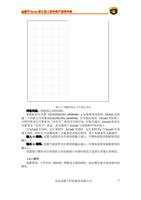
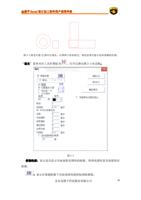
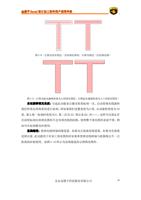
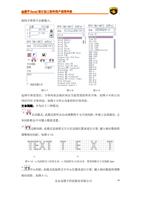
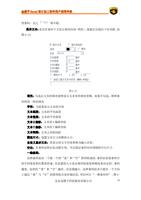
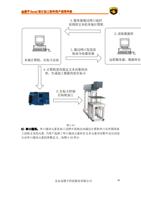
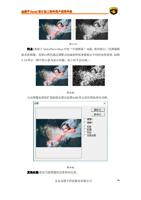
2.请注意下面图 1 中设备的位置和观察者的位置,我们下面所有对方向的描
述都使用图 1 中观察者的视角,另外,请确保流水线方向平行于X轴(如果有误
差将会影响打标效果)。
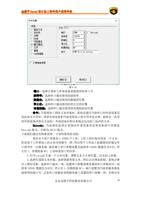
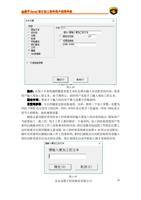
3.您需要在软件中设置振镜 1=X(F3 参数,区域选项,振镜 1=X),然后调整
X,Y 振镜的线路,以保证您打标出的字符“F”方向和图 1 中的相同。(如果不是
如上设置,那么打标出来的“F”将不会如图所示)
4.您需要在飞标开始前对振镜进行校正来达到最佳的打标效果,请使用
Corfile.exe 软件(外部校正)来校正振镜。(注:我们公司网站上有相关校正视
频)
5.设定打标参数栏,例如:速度,跳转速度以及各种延时。要求要在保证打标
效果满意的情况下,尽量使打标时间最短。(这里主要调节打标速度和跳转速度
打标速度一定要远远大于流水线速度,否则流水线上的工件已经超出打标范围,
而打标操作仍没有完成;跳转速度尽量设置得比较大,因为跳转速度是在激光器
没有出光的情况下振镜的移动速度)。
6.请根据流水线速度设置相应的飞行速度系数(详情请参阅软件设置说明,
第四章)。
在此工作方式下,需要注意以下几点:
一般情况下,振镜速度(标刻速度)应远高于线体速度。假如振镜速度没有流
水线速度快的话将会产生:流水线上的工件已经过去了,但是打标还没有完成的
现象。从而导致打标变形。
此模式要求将要标刻的内容全部放于工作空间内,超出工作空间的内容将无
法正常标刻。
若线体速度较高,可调节“高级”参数中的“跳转速度”及“跳转位置延
时”“跳转距离延时”,以便提高振镜速度。建议在飞标的时候尽量把跳转速度
调节到振镜能够移动的最大速度,以便在流水线运动的情况下尽可能快速的让振
镜移动到相应位置开始打标操作。
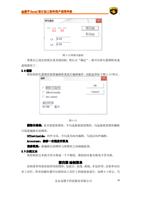
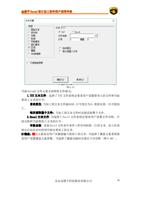
飞行标刻时,目前版本的飞行标刻必须勾选“工作空间”下方的“连
续加工”选项。
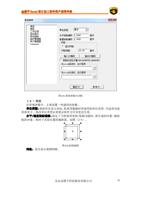
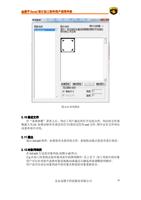
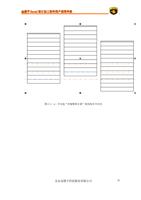
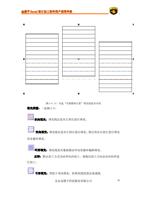
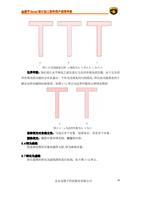
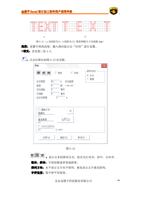
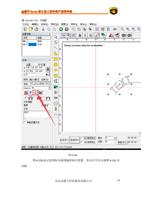
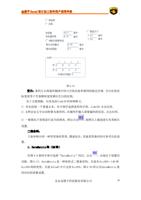
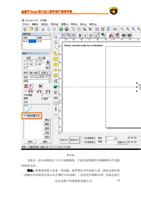
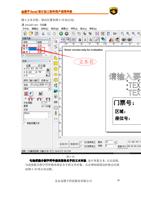
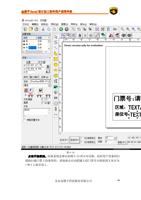
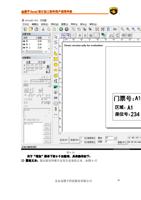
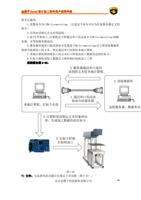
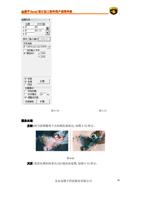
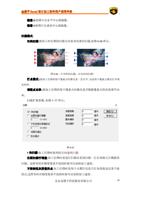
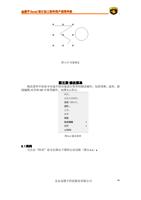
注:假如您的流水线方向是从左向右,建议您把加工的图案或文字放置在软件工
作区间的最左端;相反,则放置到最右端,这样可保证一检测到工件就可以加工,
免去振镜先移动到指定位置后再进行加工的情况,同时可以避免打标区域超出振
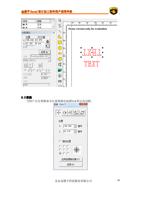
镜工作范围,如图:
北京金橙子科技股份有限公司
196