金橙子 Ezcad 设计加工软件用户使用手册
6.4 捕捉辅助线
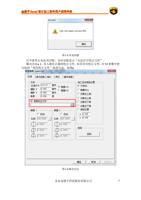
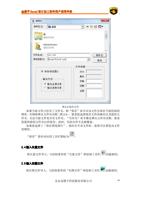
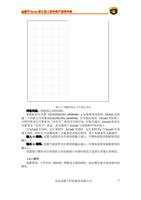
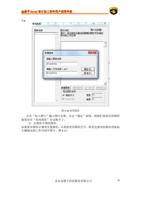
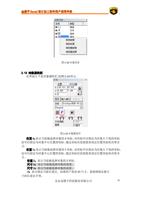
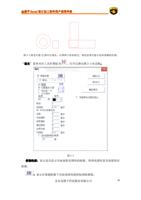
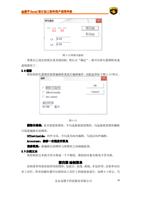
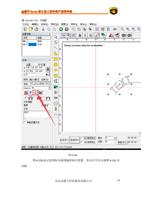
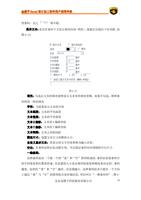
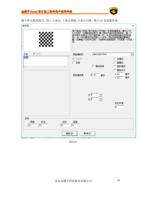
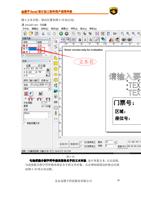
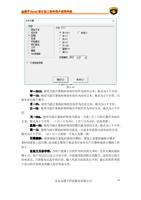
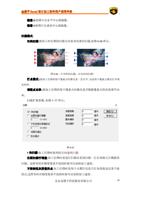
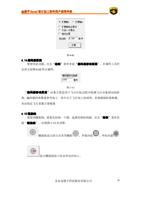
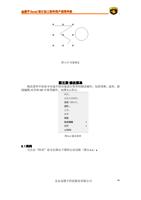
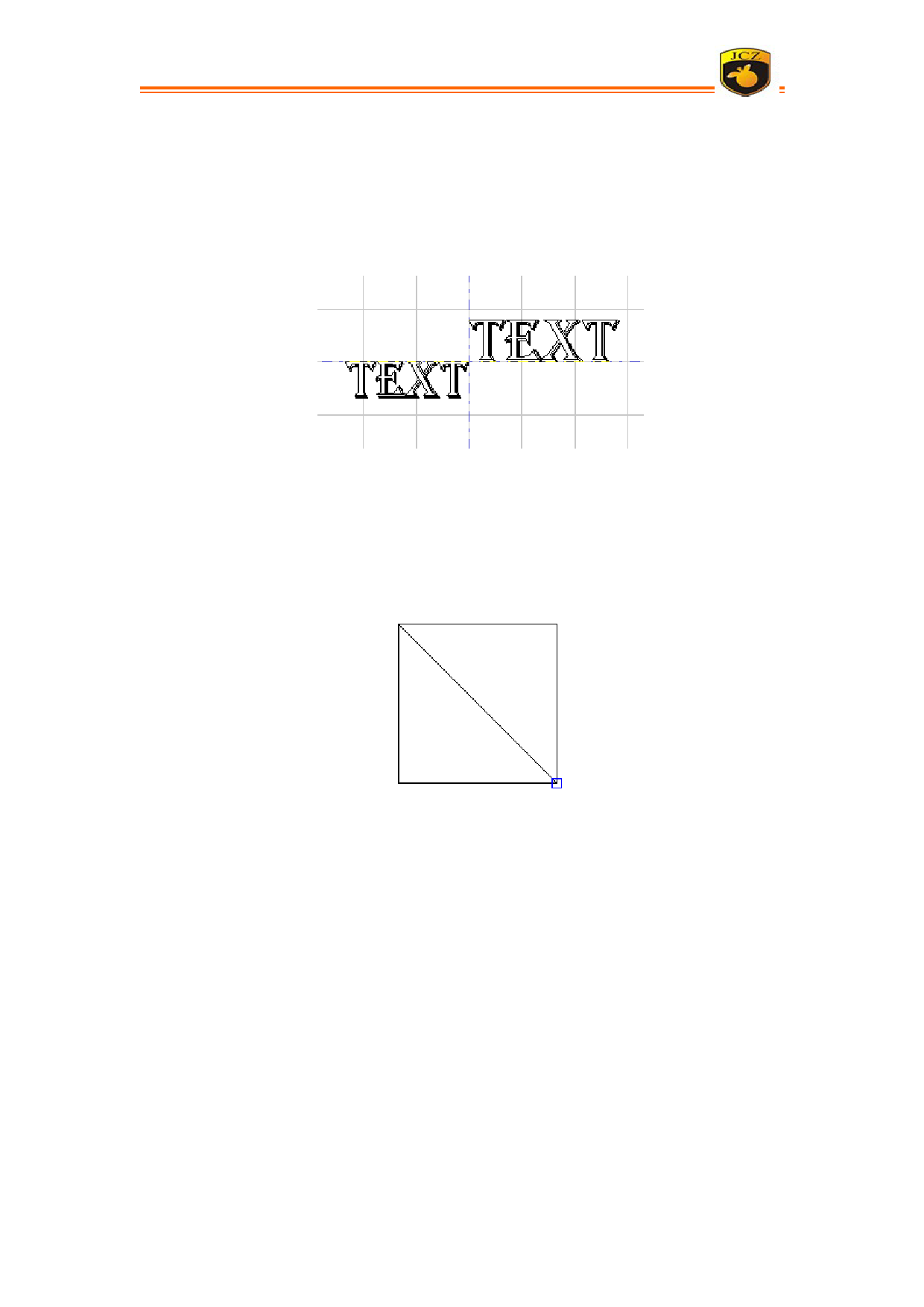
捕捉辅助线功能可以使移动对象时自动贴齐到辅助线。辅助线可以在标尺中
任意位置点鼠标左键拖出(按住鼠标左键不放),然后放置到需要的位置即可。若
需要将辅助线移到精确的位置,则可以双击此辅助线,在弹出的对话框中输入位
置信息,点击“确定”后辅助线即可自动移动到需要的位置。如下 6-4 图所示。
图 6-4 捕捉辅助线
6.5 捕捉对象
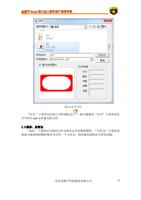
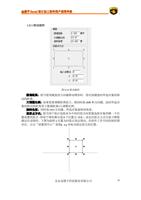
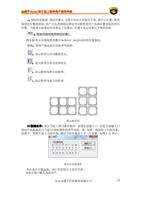
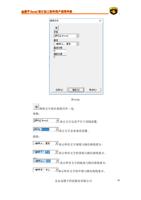
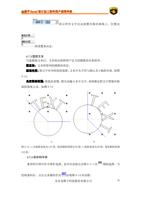
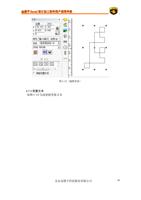
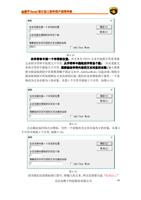
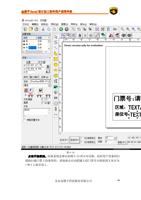
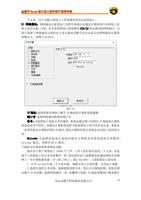
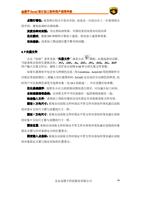
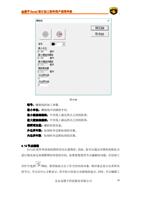
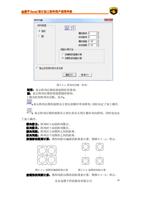
捕捉对象功能,在执行某些操作时,软件会自动查找对象上的顶点、中点、节
点、圆心、相交点等特征点。
图 6-5 捕捉对象
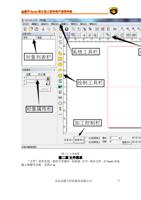
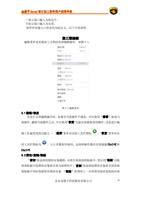
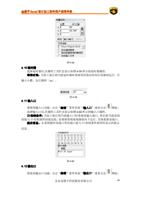
6.6 系统工具栏、视图工具栏、绘制工具栏、状态栏、对象列表栏、对象属性栏
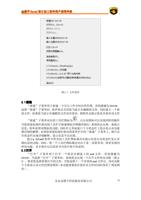
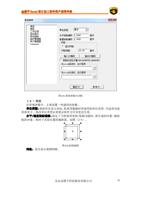
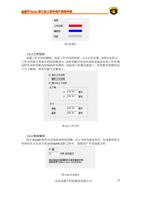
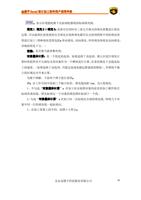
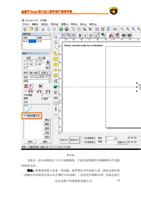
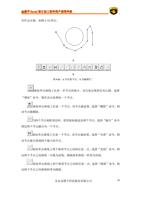
EzCad2 软件提供了多个实现不同功能的工具栏,可以通过查看菜单中的选
项选择显示或者隐藏。同样,窗口下方的状态栏也可以选择显示或者隐藏。当查
看菜单中对应的子菜单项前面有“√”时,表示对应的工具栏或状态栏是可见的
如果没有,则表示该工具栏或状态栏是被隐藏的。
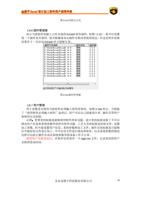
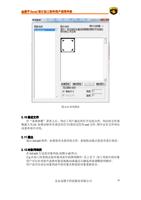
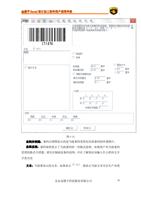
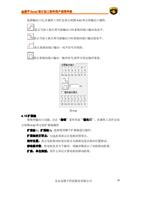
6.7 IO 状态
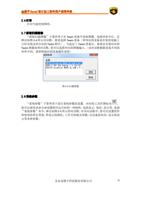
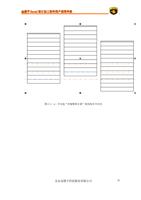
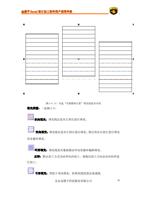
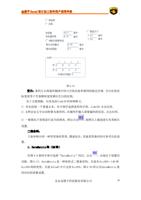
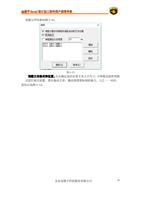
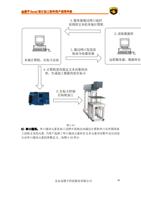
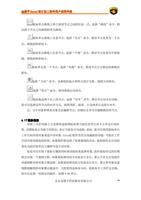
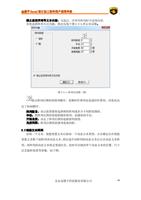
检查当前输入,输出口的状态。勾选后会显示图 6-6。
北京金橙子科技股份有限公司
118