金橙子 Ezcad 设计加工软件用户使用手册
“EZCAD0521”的字体文件。
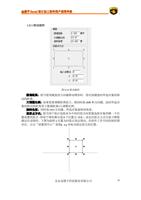
5、在图形对应的字符编辑框中输入字符“A”,然后通过“X 比例”、“Y 比
例”、“偏移距离”、“左支撑宽度”、“右支撑宽度”的修改来达到我们需要
的效果。然后点击“保存字符数据”按钮,则此时图形数据保存到字库文件中字
符 A 对应的位置。
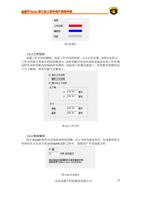
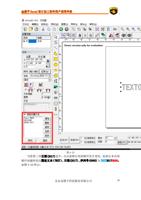
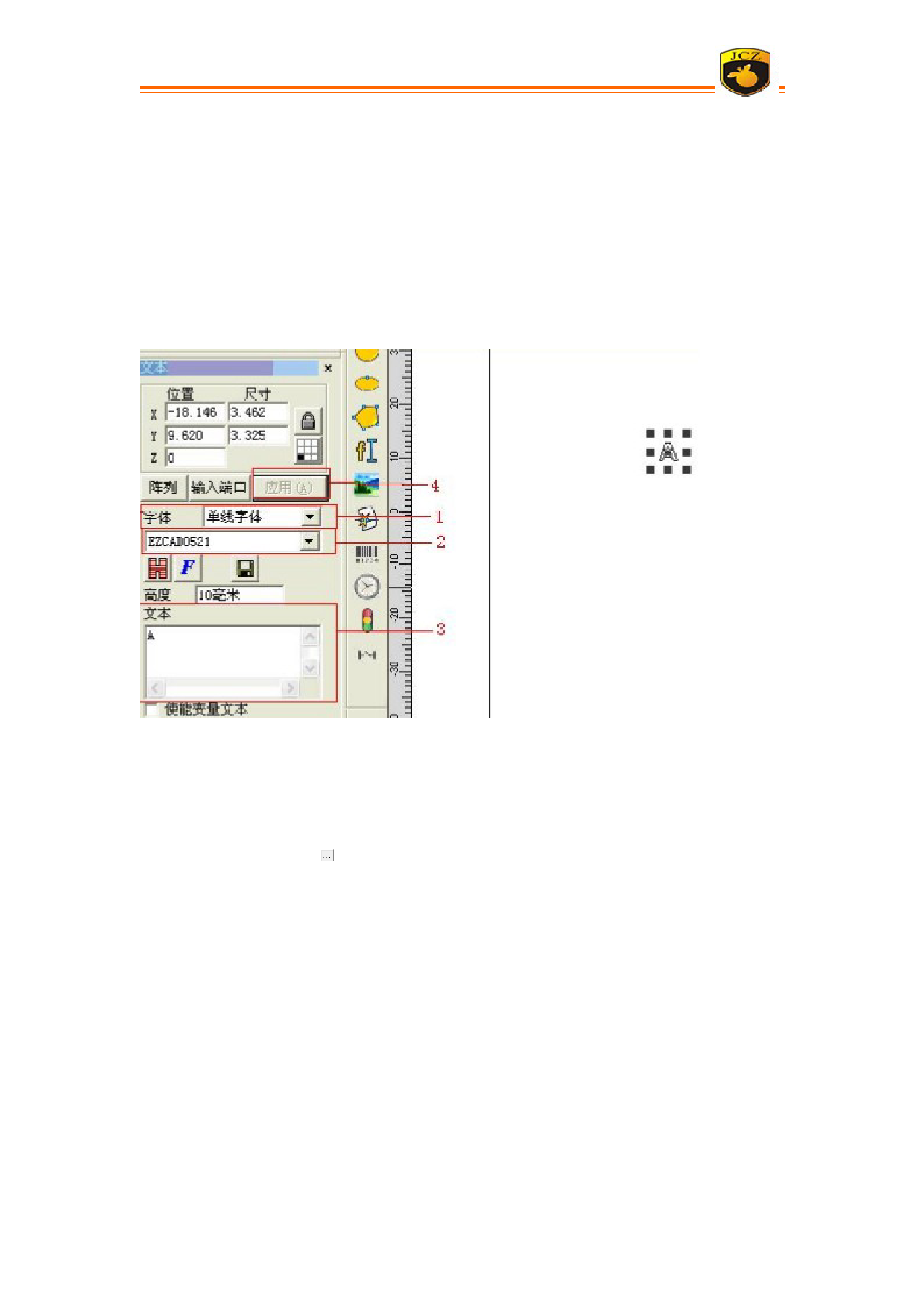
6 退出 JSF 字体对话框,重启软件,在文本属性栏中的文字类型里选择“单线
字体”,在下面的下拉单中选择我们新建的“EZCAD1013”字体,在文本输入框
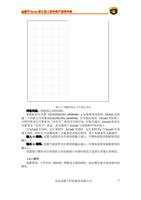
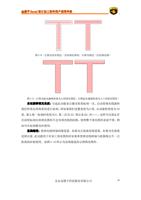
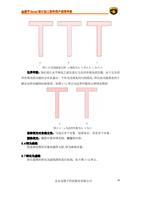
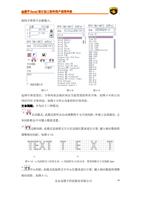
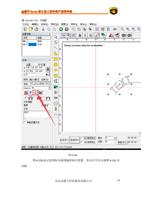
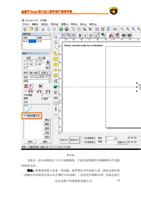
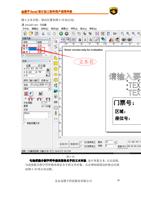
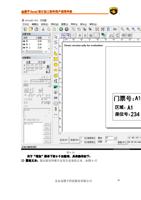
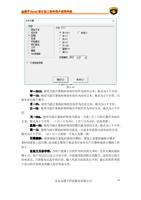
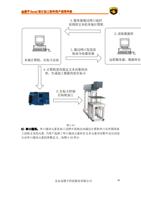
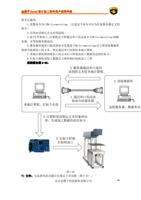
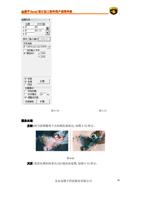
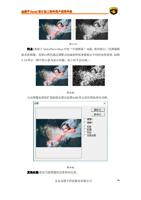
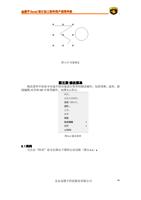
内输入“A”,点击“应用(A)”即可编辑出符合我们要求的字符 A。如图 5-27,
是本次操作流程。
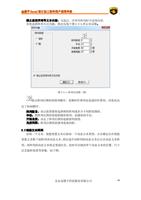
图 5-27 JSF 字体编辑
例子 2:修改名为 EZCAD1013 的字库里的字符 A,并对整个字库里的字符的结
构进行修改。,并对整个字库里的字符的结构进行修改。
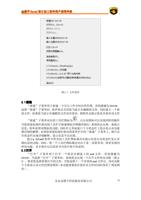
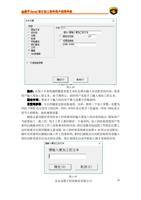
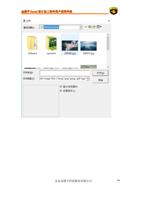
1、点击“修改”菜单下的“JSF 字体”(如图 5-24),然后弹出 JSF 字体对话
框,如图 5-18。点击“ ”按钮,弹出打开对话框,寻找 ezcad2\font 目录,在文
件名的编辑框中输“EZCAD0521”,然后点击“打开(O)”按钮。
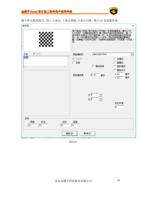
2、在图形对应的字符输入栏内输入字符“A”,点击“载入字符”按钮,随后
在预览框里出现代表 A 的图形,通过“X 比例”、“Y 比例”、“偏移距离”、
“左支撑宽度”、“右支撑宽度”的修改来达到我们需要的效果。然后点击“保
存字符数据”按钮。
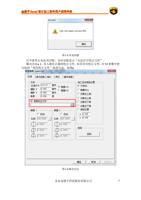
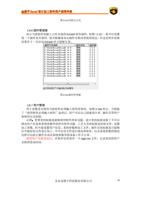
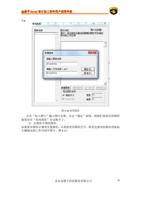
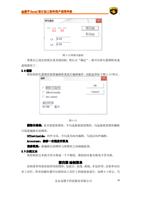
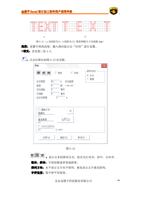
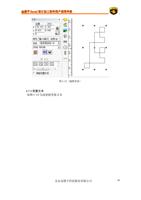
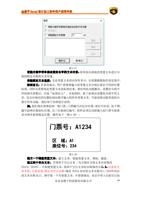
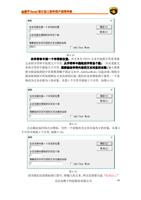
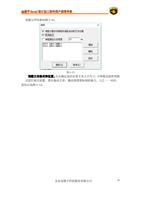
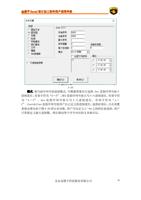
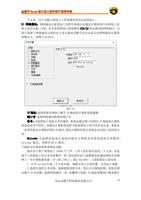
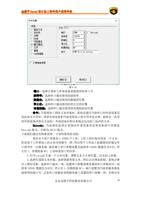
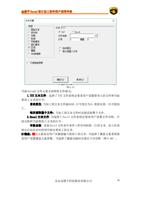
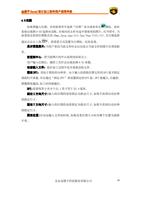
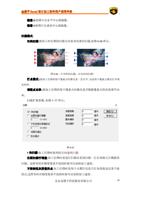
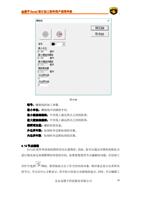
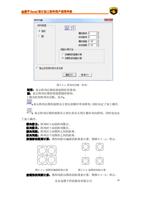
3、点击“更新字库文件”按钮,弹出图 5-28 所示对话框,在这里我们可以修
改“字体名称”,“双字符宽度”、“双字符高度”、“单字符宽度”、“单字符
高度”、“下高比例”、“是否填充”等,按要求修改完成后点击确定回到 JSF
界面。
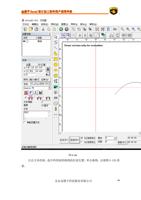
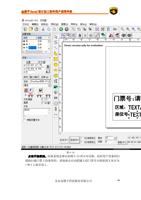
4、点击“确定(O)”,退出 JSF 字体对话框,重起软件,在文本属性栏中的文
字类型里选择“单线字体”,在下面的下拉单中选择我们新建的“EZCAD1013”
字体,在文本输入框内输入“A”,点击“应用(A)”即可编辑出符合我们要求的
北京金橙子科技股份有限公司
114