






El trabajo se coloca en los bordes inferior y derecho del
medio.
El trabajo se centra verticalmente en el medio.
Rota el trabajo en incrementos de 90 grados.
Refleja el trabajo verticalmente.
El triángulo muestra el punto de origen del dispositivo
de grabado.
Herramientas de vista
Las herramientas de vista le permiten manipular el trabajo en el
área de previsualización.
Cambia la posición del trabajo en el material haciendo
clic y arrastrando la previsualización del trabajo.
Zoom de acercar o alejar. Mantenga pulsada la tecla
Ctrl para hacer zoom de alejamiento.
Devuelve el área de previsualización a la vista
predeterminada.
Zoom para encajar todos los objetos en el área de
previsualización.
Muestra el color de la actual herramienta seleccionada
en el área de previsualización. Si están seleccionadas
todas las herramientas, el recuadro estará marcado
con una cruz.
Haga clic en este botón para activar la previsualización
y ver solamente los objetos seleccionados o el diseño
entero.
Color de herramienta
Seleccione el color de herramienta a mostrar en el área de
previsualización. Sólo se procesará el color que aparece.
No podrá seleccionar herramientas individuales si la opción Enviar
todas las herramientas de la ficha Opciones está seleccionada.
Haga clic y arrastre los colores de herramientas para cambiar el
orden de salida.
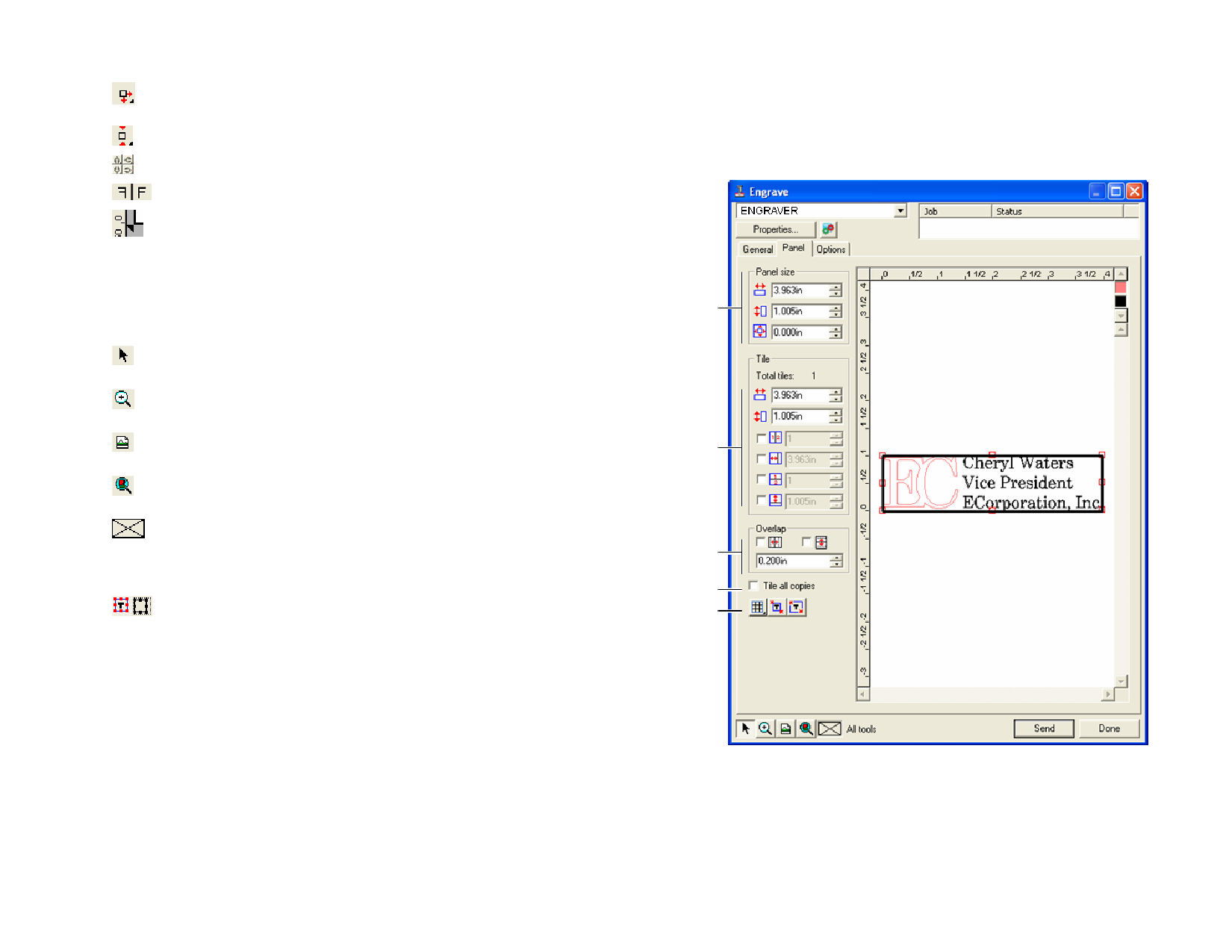
Cuadro de diálogo Grabar – Ficha Panel
El panel define el área de diseño que se procesará para la salida.
No se dará salida a los elementos del diseño que estén fuera de
los límites del panel.
Tamaño
de panel
Panel parcial
Superposición
Panelar todas
las copias
Herramientas
de Panel
Tamaño de panel
El grupo Tamaño de panel permite especificar el tamaño del
panel mediante valores de anchura, altura y margen.
© 2007 SA International
137


































































































