






20. Imprimir el diseño
Antes de que pueda imprimir cualquier diseño, asegúrese que ha
establecido una conexión de su aplicación a el Production
Manager y creado una configuración para su dispositivo de salida
como se documenta en la sección “Ajustando el Production
manager y Configurando Dispositivos de Salida”.
Siga los siguientes pasos para enviar el documento a su
dispositivo de corte:
1. En el menú Archivo, seleccione RIPear e Imprimir.
2. Ajuste los parámetros disponibles en el cuadro de diálogo
como sea necesario y haga clic en Enviar.
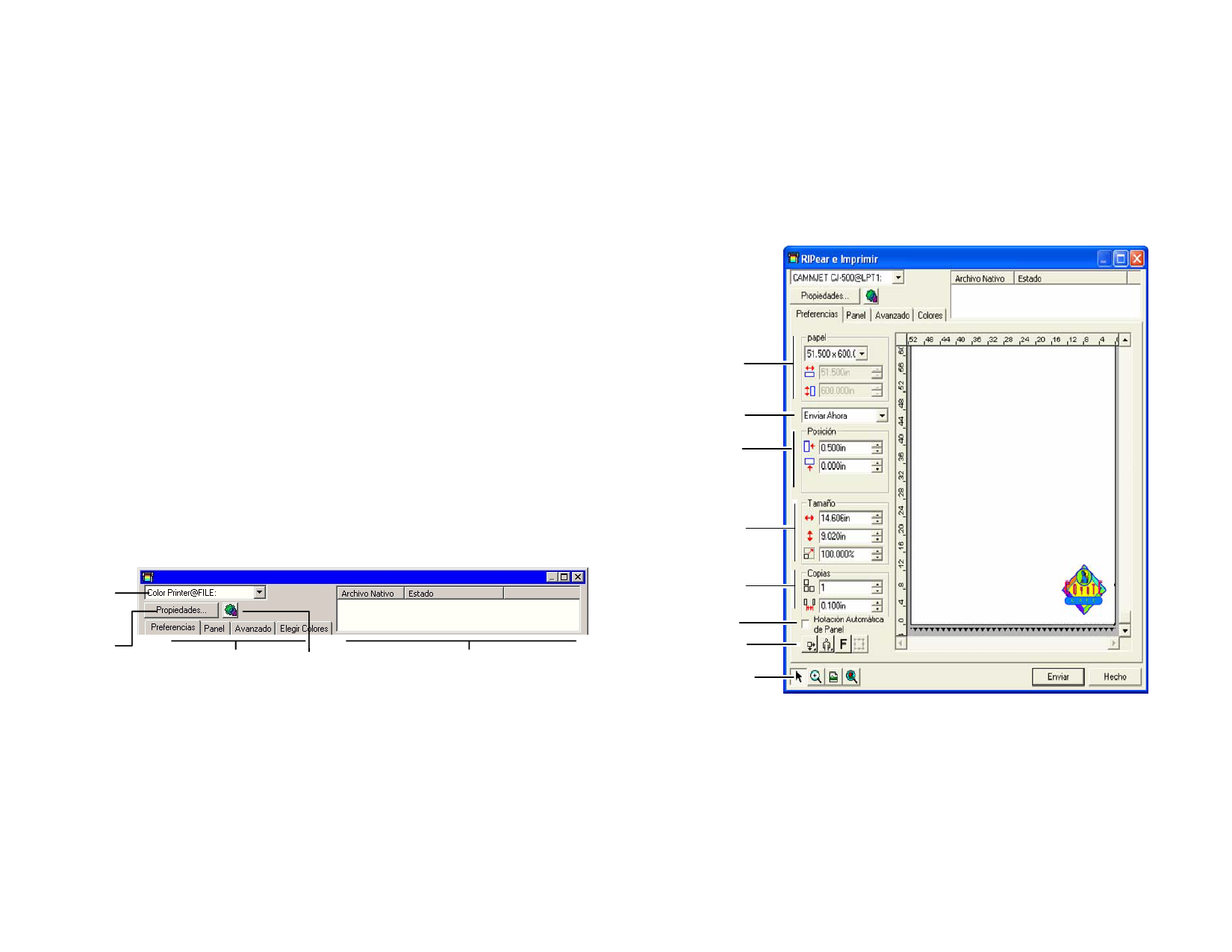
Configurar el cuadro de diálogo RIPear e
Imprimir
El cuadro de diálogo RIPear e Imprimir le da un control completo
sobre la forma cómo se produce el trabajo. Esté cuadro de
diálogo consiste de cuatro fichas: General, Panel, Avanzado y
Ajustes.
El área de la parte superior de este cuadro de diálogo es común
para todas las fichas:
Impresora
actual
Propiedades
de ajustes
Fichas
Cambia a
Production
Manager
Activa trabajos para este
dispositivo
Cuadro de diálogo RIPear e Imprimir – Ficha
General
La ficha General le permite especificar el tamaño del medio, el
tamaño del trabajo y la ubicación de la salida en el medio.
Grupo Material
Modo Envío
Grupo Posición
Área de
previsualización
Grupo Tamaño
Grupo Copias
Rotación Automática
de panel
Herr. de posicinamiento
Herr. De zoom
Puede escalar el cuadro de diálogo RIPear e Imprimir, haciendo clic y
arrastrando la esquina inferior derecha.
Parámetros de material
El grupo Material permite especificar el tamaño de los medios
usados en su dispositivo de salida, introduciendo la anchura y
altura de estos medios. El tamaño de los medios se usa para
dividir el trabajo si éste es mayor que los medios.
122
© 2007 SA International


































































































