






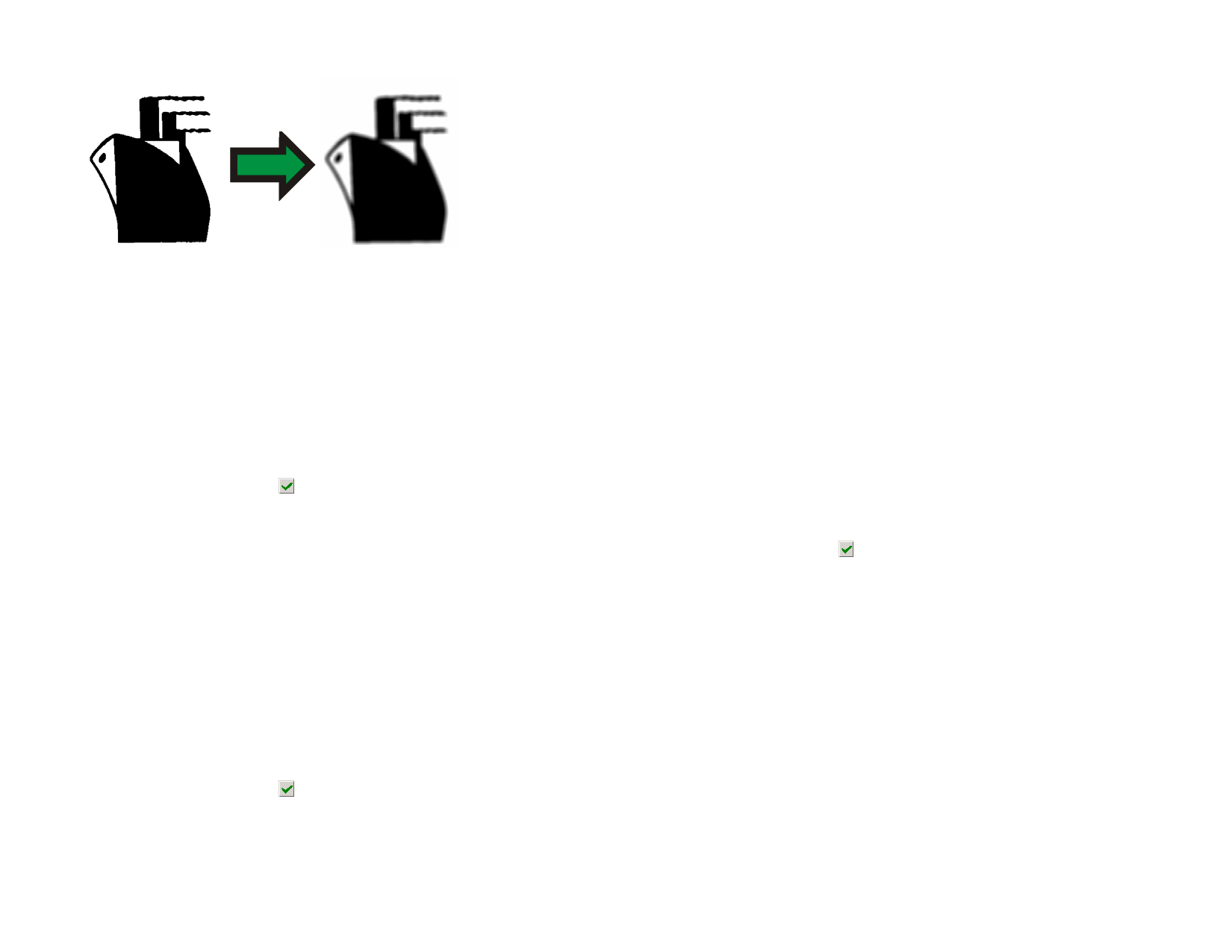
Para aplicar el filtro:
1. Seleccione el bitmap.
2. En el menú Bitmap, vaya a Filtros y seleccione Desenfocar.
3. Ajuste los parámetros del filtro en la Central de Diseño.
Cantidad y Radio
Previsualización
4. Haga clic en Aplicar.
Valores altos en estos campos
producirá imágenes mas desenfocadas.
Cuando esta opción es seleccionada,
vera una previsualización mientras
ajusta los parámetros.
Filtro Enfocar
Este filtro enfoca imágenes desenfocadas incrementando el
contraste de los píxeles adyacentes.
1. Seleccione el bitmap.
2. En el menú Bitmap, vaya a Filtros y seleccione Enfocar.
3. Ajuste los parámetros del filtro en la Central de Diseño.
Cantidad y Radio Valores altos en estos campos producirá
imágenes mas enfocadas.
Previsualización
Cuando esta opción es seleccionada, vera
una previsualización mientras ajusta los
parámetros.
4. Haga clic en Aplicar.
Filtro Nivel
Este filtro muestra un histograma que representa gráficamente los
colores presentes en la imagen. Los picos indican la densidad del
color. Moviendo los deslizadores hacia adentro, es posible
redefinir los puntos negro y blanco en el bitmap.
1. Seleccione el bitmap.
2. En el menú Bitmap, vaya a Filtros y seleccione Niveles.
3. Ajuste los parámetros del filtro en la Central de Diseño.
• Seleccione RGB de la lista para ajustar los canales RGB.
Si quiere ajustar un canal de color específico, seleccione
Rojo, Verde o Azul.
• Haga clic y arrastre los desplazadores debajo del
histograma, o introduzca los valores en los campos
numéricos.
• Haga clic en el botón Auto y el programa definirá
automáticamente los puntos negro y blanco en cada canal
y redistribuirá los valores de los píxeles intermedios
proporcionalmente.
• Haga clic en el botón Resetear para restaurar los
controles a su posición original.
• Cuando la opción Previsualizar está seleccionada, verá
una previsualización mientras ajusta los parámetros.
4. Haga clic en Aplicar.
Filtro Balance de color
La Central de diseño muestra las barras deslizantes (Cian-Rojo,
Magenta-Verde y Amarillo-Azul) para añadir o sustraer color de la
imagen. Ejemplo, si arrastra el deslizador Cian/Rojo al lado Cian,
la cantidad de Cian en su imagen aumenta y la cantidad de Rojo
disminuye.
1. Seleccione el bitmap.
2. En el menú Bitmap, vaya a Filtros y seleccione Balance de
color.
3. Ajuste los parámetros del filtro en la Central de Diseño:
• Elija Sombras, Tonos Medios, o Luces en la lista para
seleccionar el rango de tonalidades en la cuál desea
realizar los cambios.
© 2007 SA International
97


































































































