






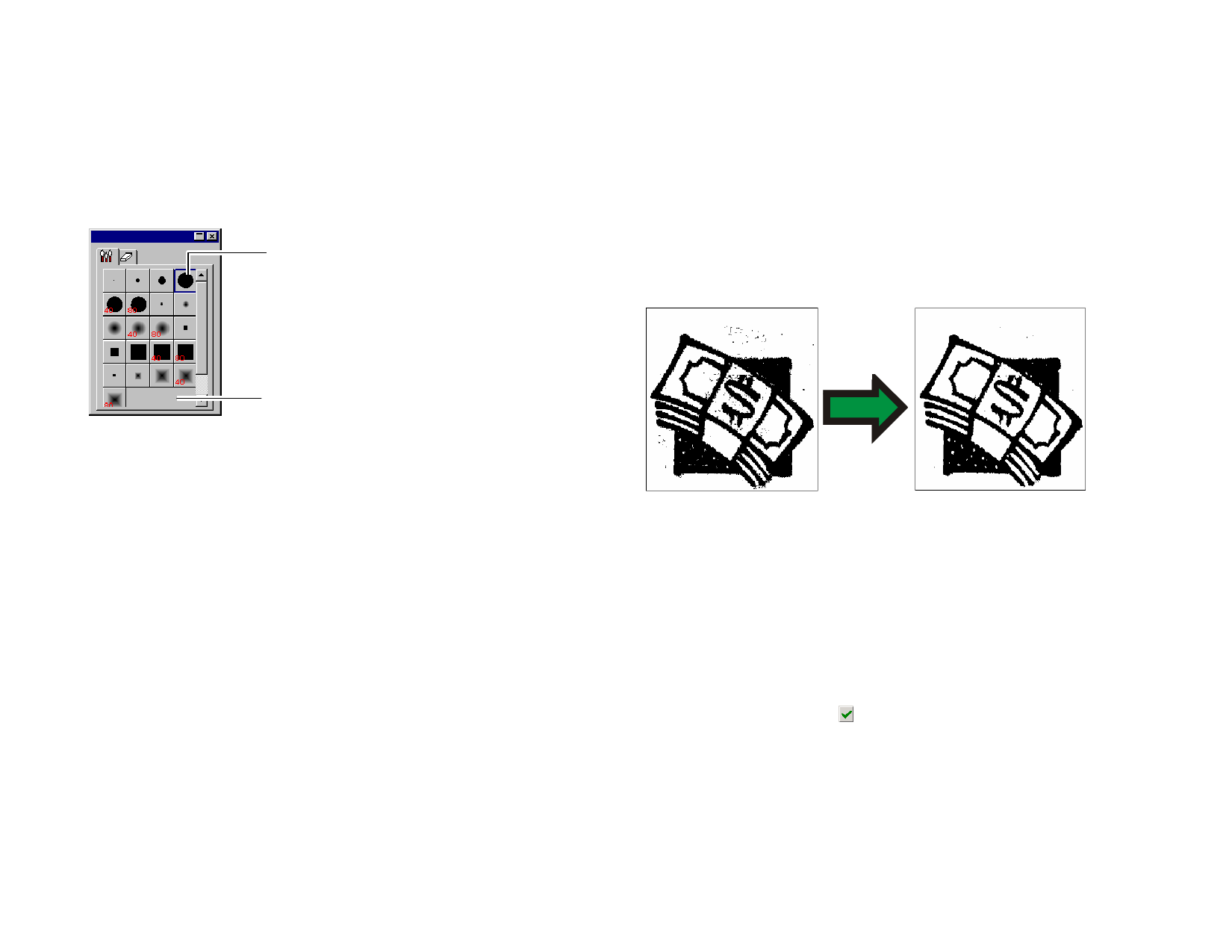
Cambiar la brocha
En la Ficha Brocha, puede seleccionar la forma y el tamaño de la
brocha.
Algunas brochas muestran un número pequeño en la esquina
inferior izquierda. Este número es el tamaño de la brocha en
píxeles.
Doble clic para
cambiar la forma de
un pincel actual
• Desenfocar • Nivel
• Brillo/Contraste
No todos los filtros están disponibles para todos los modos de color.
Durante la aplicación de un filtro, una pantalla de previsualización
se mostrara. Puede escalar o mover el área de previsualización.
También, el área en donde el filtro será aplicado puede ser
limitada usando un marco.
Filtro Reducir Ruido
Use este filtro para limpiar imagines escaneadas con pequeñas
imperfecciones conocidas como ruido.
Clic para crear un nuevo pincel
Ficha Brocha
Puede añadir una nueva brocha o cambiar la figura y tamaño de
una existente. Haga clic en el área en blanco en la Solaba Brocha
para crear una nueva brocha o haga doble clic en una brocha
existente para cambiar sus propiedades.
Puede introducir o cambiar las siguientes propiedades.
Tamaño
Dureza
Rotar
Estilo
Anchura y Altura de la brocha.
Ajusta la manera en la brocha se disolverá con la
imagen original.
Angulo de rotación.
La brocha puede tener una figura rectangular o
elíptica.
Usar filtros
Su programa le permite filtrar bitmaps. Los siguientes filtros están
disponibles:
• Reducir ruido • Enfocar
• Balance de
Color
Para reducir el ruido en un bitmap:
1. Seleccione el bitmap.
2. En el menú Bitmap, vaya a Filtros y seleccione Reducir
Ruido.
3. Ajuste los parámetros del filtro en la Central de Diseño.
Radio
El tamaño del ruido que será aclarado.
Previsualización Cuando esta opción es seleccionada, vera una
previsualización mientras ajusta el parámetro Radio.
4. Haga clic en Aplicar.
Filtro Desenfocar
Este filtro crea un efecto suavizante promediando los píxeles
próximos a los bordes.
96
© 2007 SA International


































































































