






0
6
3. Haga clic en el bitmap.
75
150
Clic
Opacidad
Estilo
El porcentaje de la salida de la
herramienta sobre el bitmap existente. Al
100%, la salida será opaca; será más
transparente con números más bajos.
Si se selecciona Alineado, los puntos de
origen y destino siempre se moverán
juntos, ya se esté aplicando o no la
herramienta. Esto es mejor para copiar
un área grande sobre otra área del
bitmap.
Ficha Tampón
Imagen Original
Bitmap después del relleno
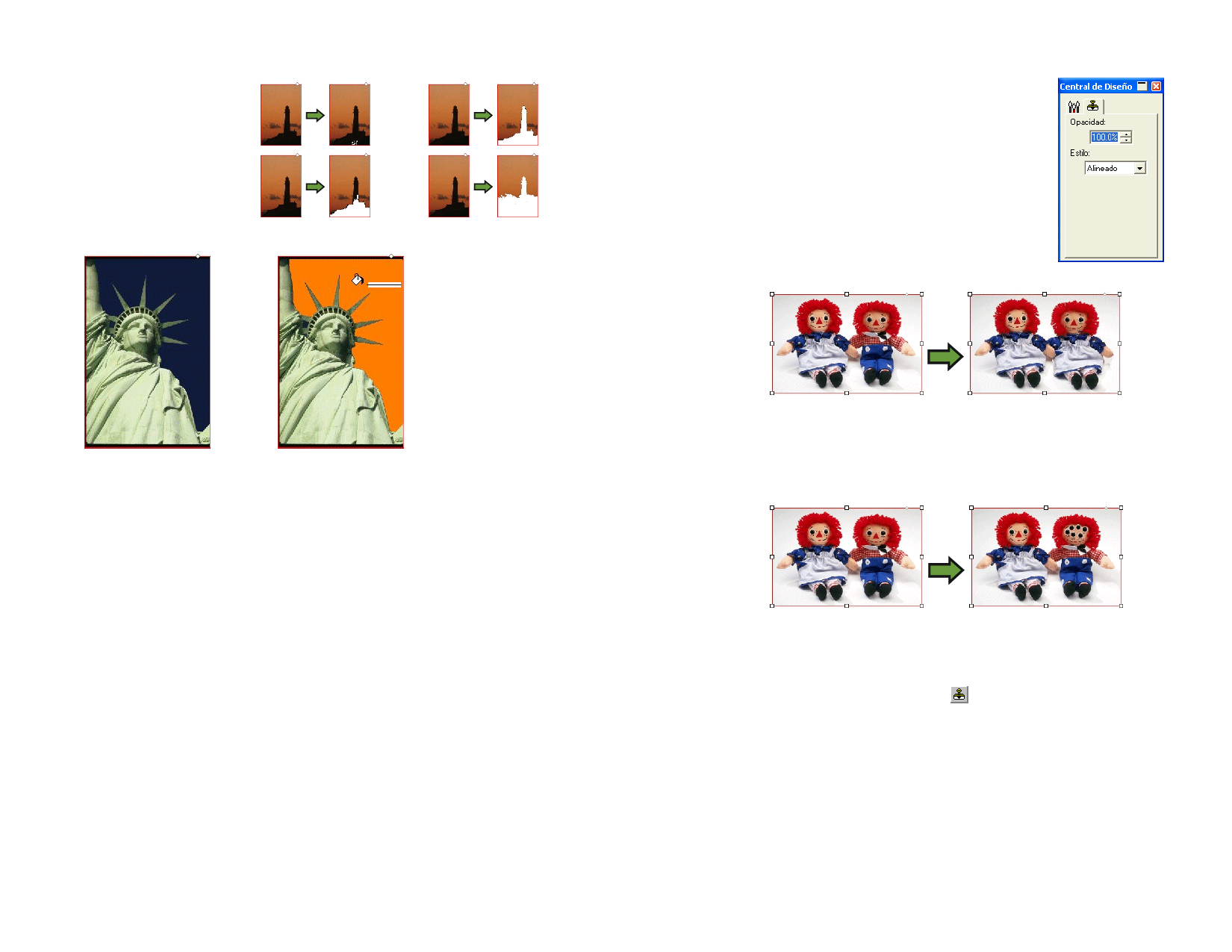
Usar la herramienta Tampón
La herramienta Tampón copia partes de un bitmap en otra área
del propio bitmap.
La herramienta Tampón tiene las siguientes opciones en la
Central de Diseño:
• En la Ficha Brocha, puede seleccionar la forma y el tamaño
de la brocha. Para obtener más detalles, consulte “Cambiar la
brocha” en la página 96.
• En la Ficha Opciones de Tampón puede ajustar:
Si se selecciona No alineado, los puntos de origen y
destino sólo estarán sincronizados cuando se aplica la
herramienta. Cuando la herramienta no está en uso, el
punto de destino puede moverse sin mover el punto de
origen. Esta configuración es mejor para copiar una parte
pequeña del bitmap en diferentes lugares.
Para usar la herramienta Tampón:
1. Seleccione el bitmap que quiere editar.
2. Seleccione la herramienta Tampón.
3. Ajuste los parámetros en la Central de Diseño.
4. Haga clic en la herramienta Tampón sobre la posición desde
la cual quiere copiar (el origen).
5. Mueva el cursor sobre el área del bitmap donde quiere hacer
la copia, después haga clic y arrastre.
Para cambiar el origen del tampón, mantenga pulsada la tecla
CTRL y haga clic en el nuevo punto desde el que desea copiar.
© 2007 SA International
95


































































































