






En versiones anteriores de Windows, debe instalar Adobe Type
Manager® a fin de usar fuentes Adobe Tipo 1. Consulte la
documentación Adobe para obtener más información.
Instalar FSfonts
Para instalar FSfonts:
1. Copie los archivos de fuentes a la carpeta FSFonts .
2. En el menú Edición, seleccione Preferencias.
3. Seleccione la ficha Fuente.
4. Escriba la ruta o haga clic en Explorar para seleccionar la
carpeta donde se guardan las fuentes.
5. Si las fuentes están protegidas, haga clic en Añadir y escriba
la clave.
6. Haga clic en Aceptar.
7. Reinicie su programa.
Instalar URW y Casfonts
Para instalar fuentes URW y Casfonts:
1. Copie los archivos de fuente a la carpeta URWFonts o
Casfonts.
2. Reinicie su programa.
Fuentes de grabado Casmate
Las fuentes de grabado Casmate se instalan de la misma forma
que otras fuentes Casmate, con las siguientes condiciones:
• Si el nombre de archivo de la fuente empieza en ENG_, E_ o
E (E seguida de un espacio), la fuente se carga
automáticamente como una fuente de trazado abierto.
• Las fuentes cuyos nombres de archivo empiezan con otros
caracteres deben aparecer listadas en un archivo de texto
denominado casfopen.lst en la carpeta Casfonts. Una vez
que el nombre de archivo aparece en la lista del archivo
casfopen.lst, el programa cargará automáticamente la
fuente como una fuente de trazado abierto.
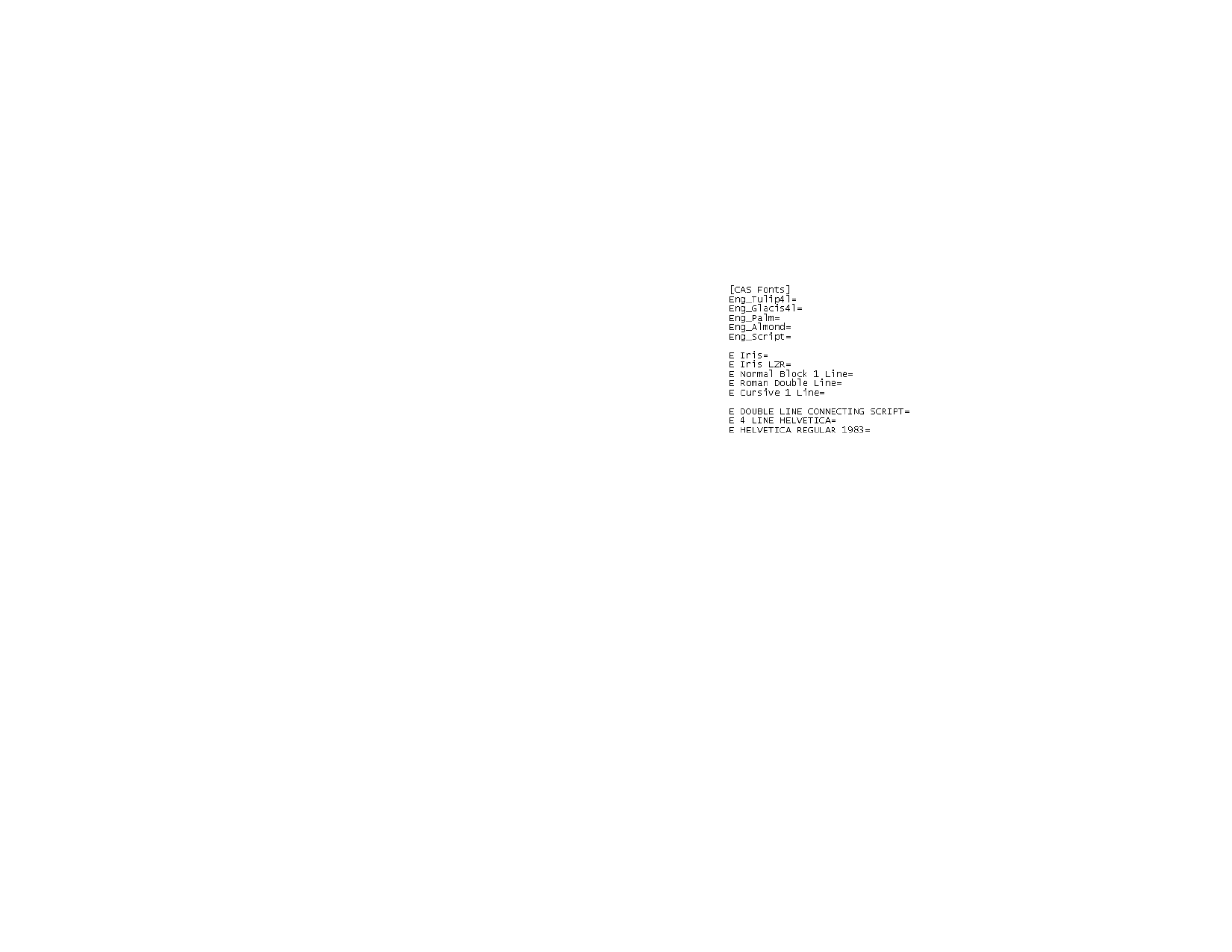
El formato del archivo casfopen.lst es el siguiente:
• La primera línea consiste en la cabecera de la sección
[CAS Fonts].
• Todas las otras líneas son las entradas de fuente. Cada
entrada de fuente está en su propia línea. Una entrada de
fuente consiste en el nombre de la fuente, tal como
aparece en Inspire o CASmate, seguido del signo igual
(=). Las entradas de fuente distinguen entre mayúsculas y
minúsculas.
Este es un ejemplo de un archivo casfopen.lst.
Modificar las fuentes en uso
El programa permite determinar qué fuentes de su sistema se
cargarán cuando se inicie el programa.
Para modificar la selección de fuentes que cargará el programa,
en el menú Texto seleccione Fuente y luego Modificar.
© 2007 SA International
83


































































































